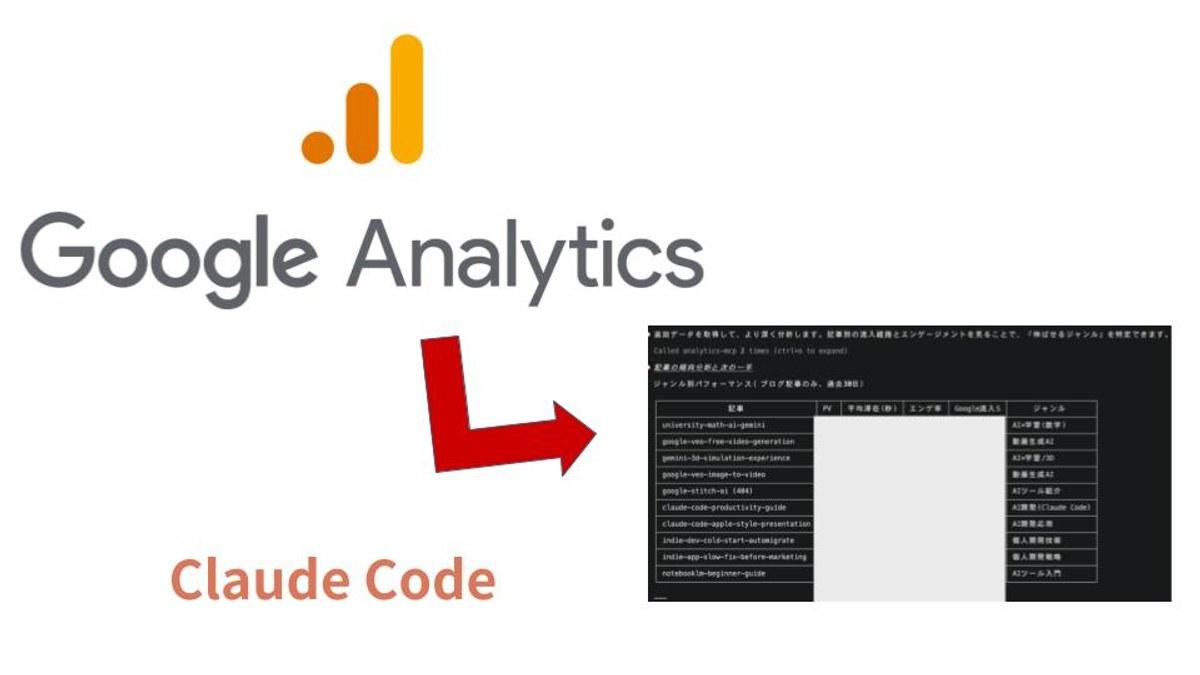
GoogleAnalyticsの分析をAIで簡単に実現する方法
この記事は、株式会社ZELKが運営する、
個人開発者・一人社長を応援するメディアMagnyxaがお届けしています。
この記事は2026年4月24日時点の情報をもとに書いています。
概要
Google Analyticsって結構操作複雑じゃないですか?
いろんな分析をするにあたってディメンションとメトリクスをいっぱい選んでぽちぽちしたりテンプレート間を行き来したり...
分析をするにしても広大なデータの海から必要な加工をして、洞察を得るまでに一筋縄ではいかないこともあるかもしれません。
会話ベースで気になることを聞いたら詳細な分析と一緒にどうなっているか把握できるめちゃくちゃ便利じゃないですか?
調べてみたら
なにやらでGA4とAIと連携してそんな夢の様なことができるMCPサーバなるものがあるらしいじゃないですか。
https://github.com/googleanalytics/google-analytics-mcp
ただちょっと設定が面倒そうだったので自分の環境で設定が完了するまでの流れを記録したいと思います。
githubのREADMEやチュートリアル動画をもとに設定を進めていきます。
ローカル環境設定
python
チュートリアル動画にも紹介されていますがtomlファイルに指定されているpythonのバージョンを満たす必要があるようです。
https://github.com/googleanalytics/google-analytics-mcp/blob/main/pyproject.toml
pipx
pipxも必要なので各自インストールして使える状態にしていただく必要があります。
自分はmacなので以下の様にpipxをダウンロードしました。
$ brew install pipx
Google Cloudでの設定
ここでGA4のデータをMCPで取得するための接続するための前提としてGoogle Cloudの設定を進めていきます。
1. プロジェクトを選択
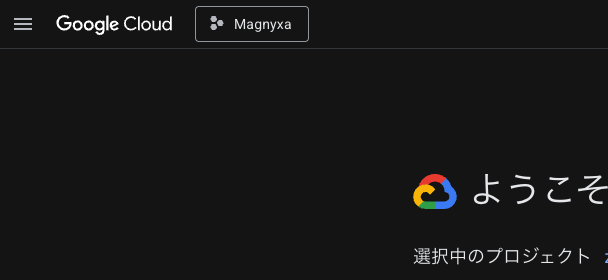
まずプロジェクトを選択します。
このプロジェクトはGA4と紐づいてるとかそういうのではなく、箱として必要なだけなので専用で作っていいし、既存のプロジェクトがあってそこで認証情報を発行していいのであれば、それを選んでも大丈夫です。
2. APIの有効化をする
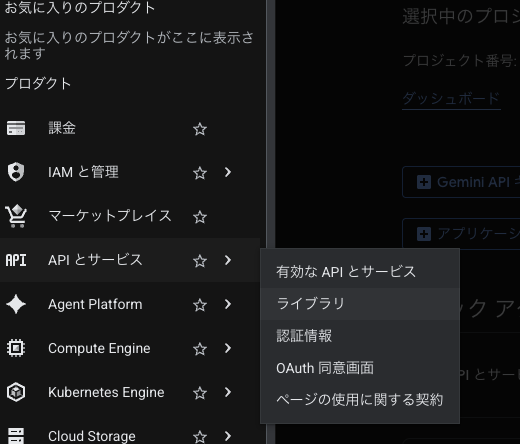
左のメニューを開いて「APIとサービス」があるので、そこにカーソルを当てて出てくるメニューの「ライブラリ」をクリックします。
そうするとライブラリの画面に来ます。
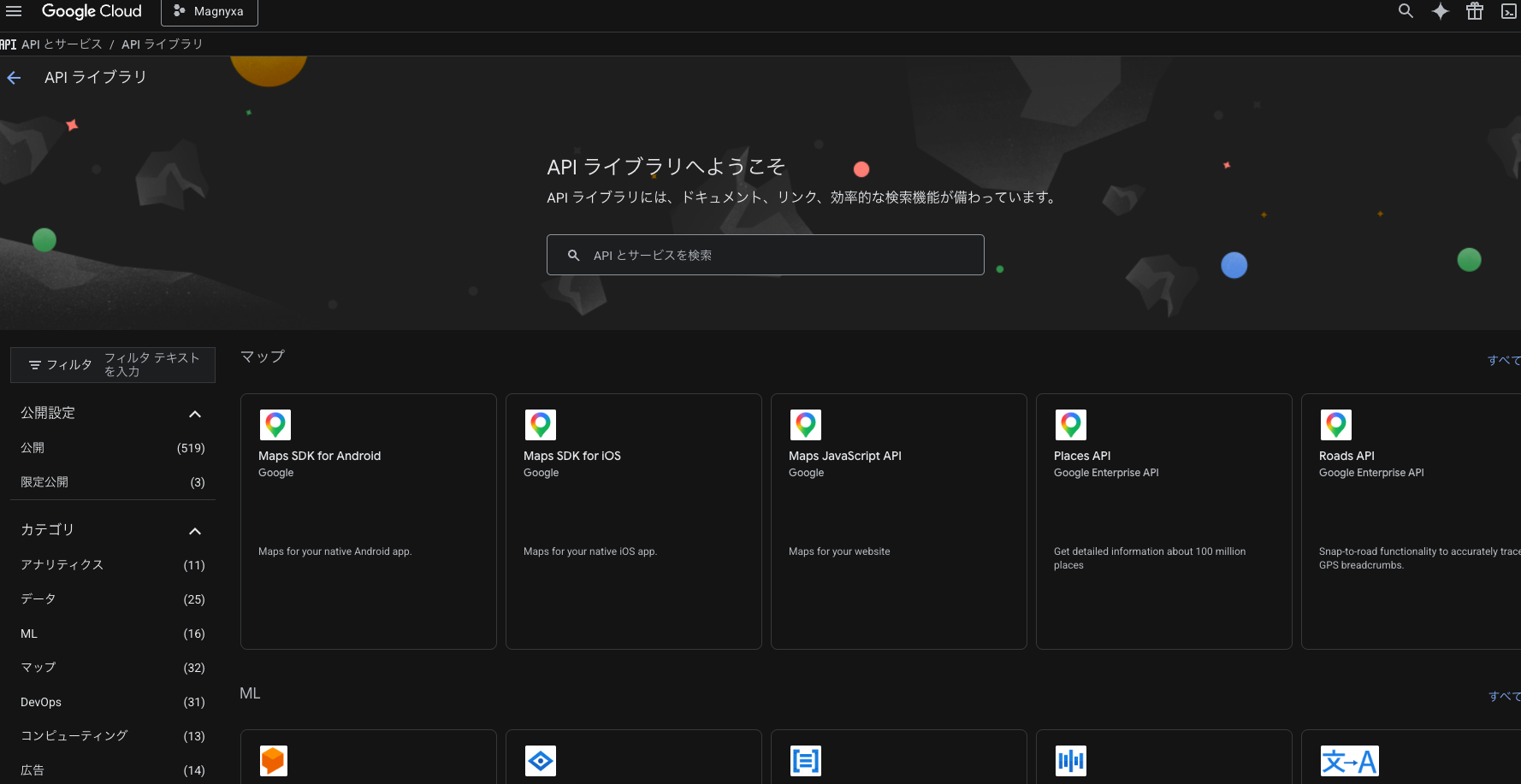
真ん中の検索窓から検索して設定する作業を以下の2つでやっていきます。
- Google Analytics Admin API
- Google Analytics Data API
まず Admin APIの方をやっていきます。
検索窓に「Google Analytics Admin API」と打って検索すると以下のような結果になるかと思います。
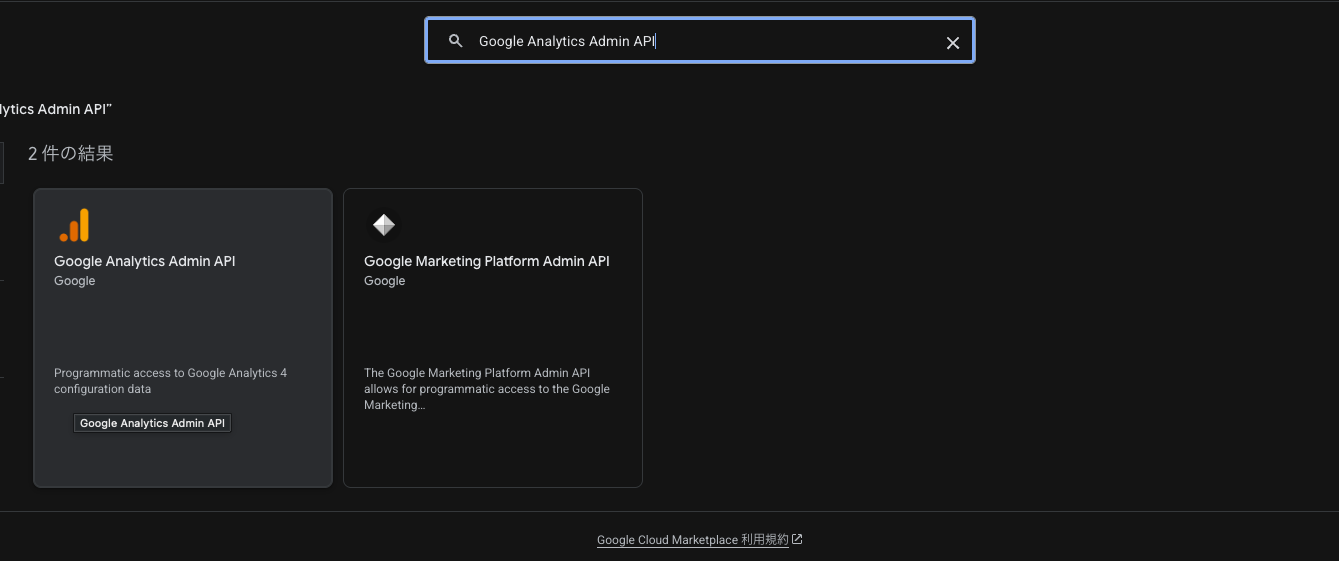
ここで、そのまま「Google Analytics Admin API」があるかと思うのでクリックして詳細を開きます。
そうすると次の様な画面に飛びます。
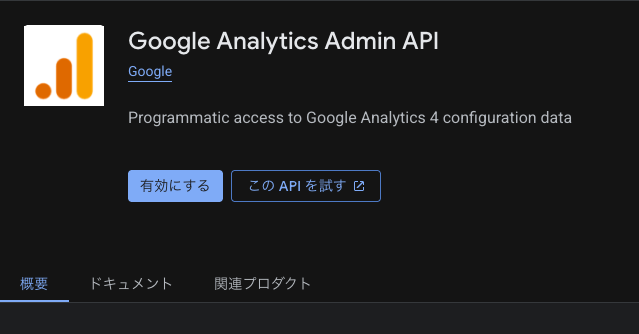
この「有効にする」ボタンを押下します。
これと同じように「Google Analytics Data API」も有効にしていきましょう。
有効済みかチェック
有効化したものを一応チェックしていきましょう。
もう一度サイドバーのメニューを開き、「APIとサービス」の今度は「有効なAPIとサービス」をクリックします。
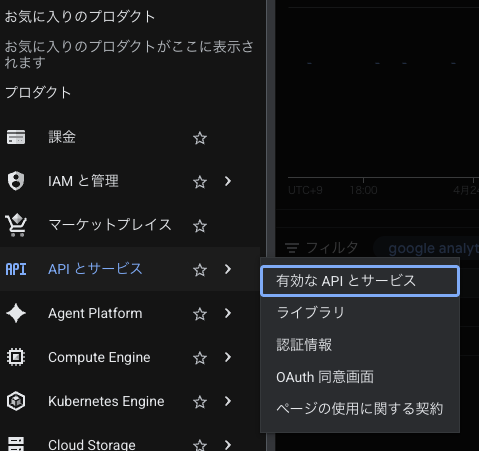
そうすると次の様な画面が開きます。
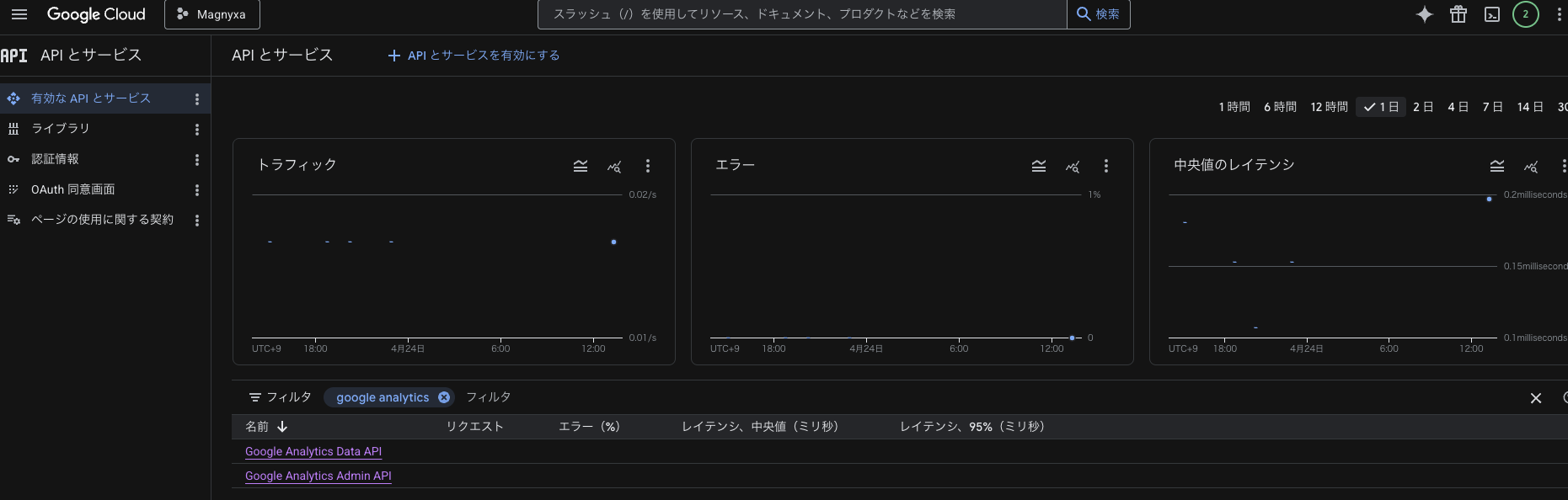
上の画像ではフィルタで「google analytics」を入れているから絞り込まれていて先ほどの二つしかないですが、他に色々ある場合もう設定した二つが入っていたらOKです。
認証情報を準備する
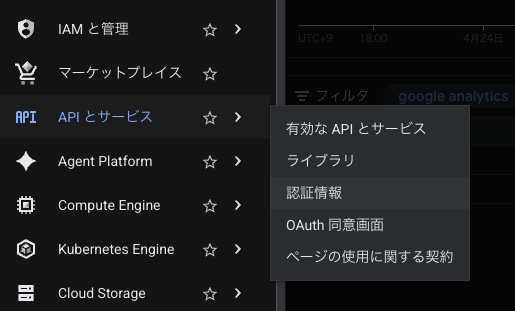
またまたサイドメニューから「APIとサービス」今度は「認証情報」をクリックしていきましょう。
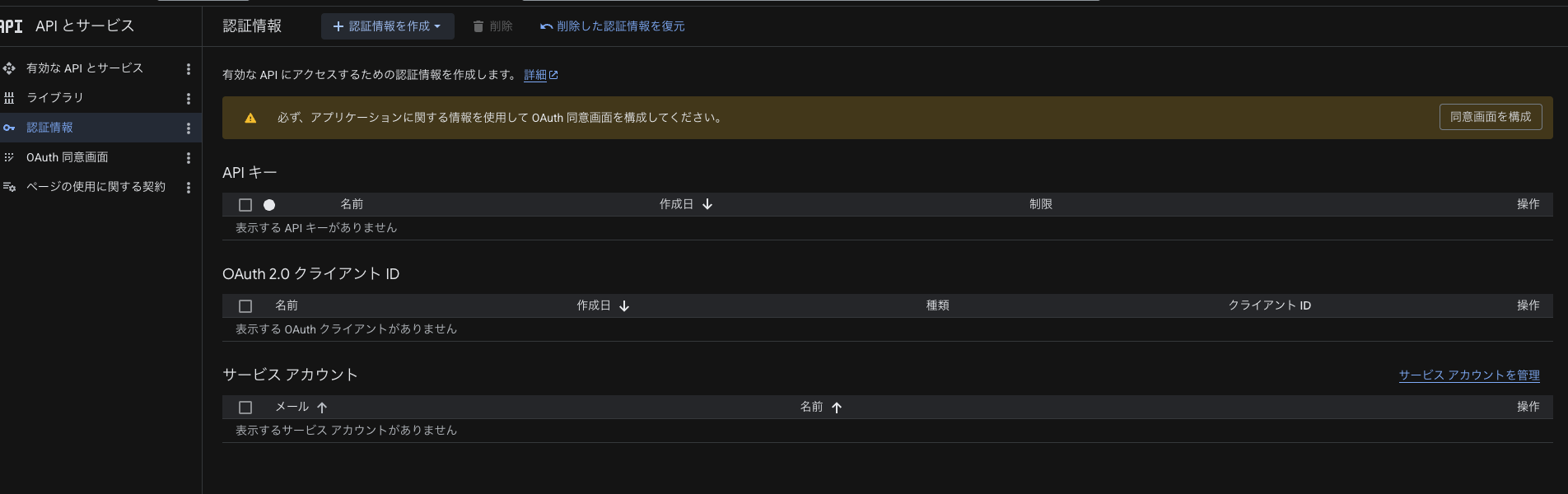
そうすると、今まで使ったことない人は以下の様にこんな画面で何も設定がされてない様な状態で開くかと思います。
OAuth準備 (設定済みの場合スキップ可)
ここから上の方に「認証情報を作成」とあるのでこれをクリックしていきます。
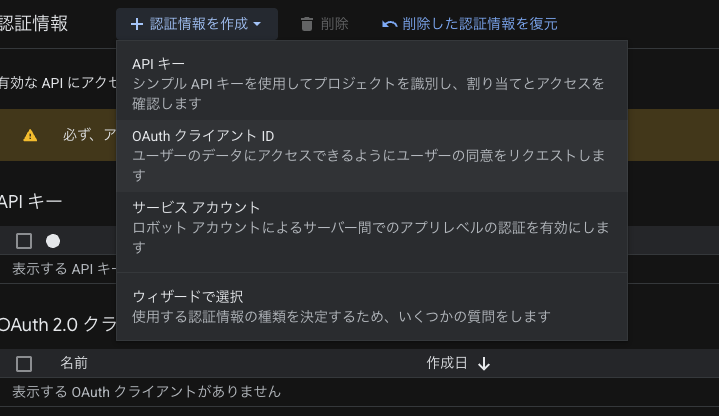
OAuthクライアントIDという部分をクリックします。
何も設定していない状態だと以下の様な画面になるはずです。
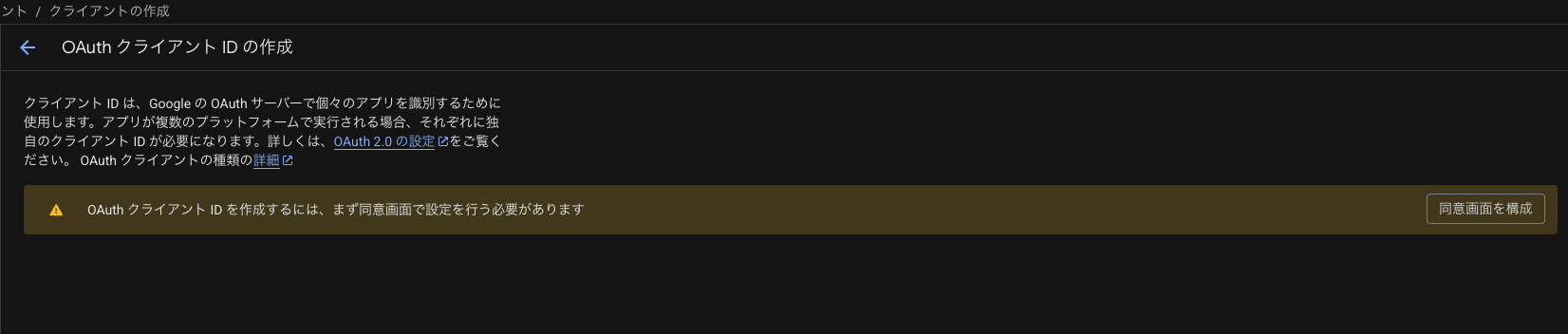
ここの同意画面を構成をクリックして設定を進めていきましょう。
OAuth同意画面
同意画面を構成と押すとブランディングという画面にきますがここにある「開始」ボタンを押して進めていきます。
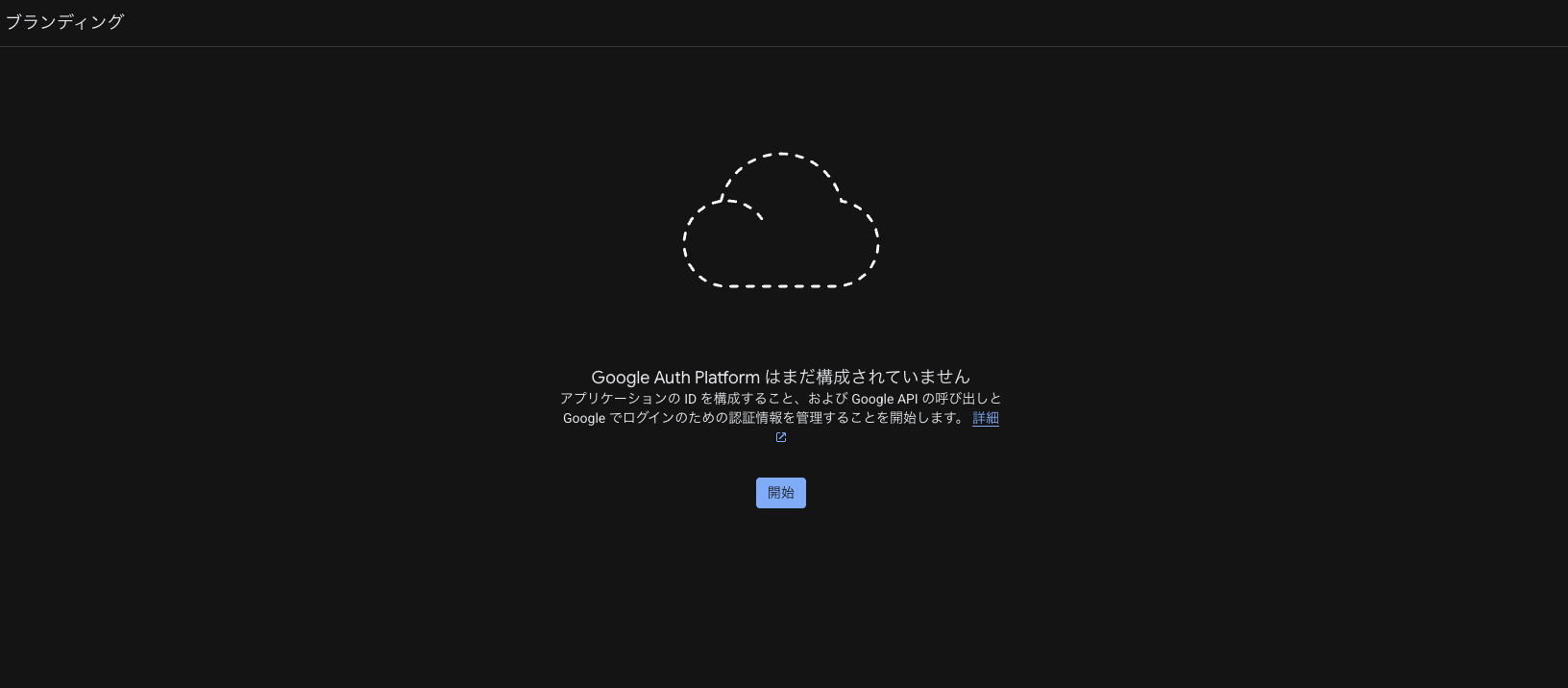
そうするとプロジェクト構成というところに移動し、
アプリ情報の入力をする画面になります。
なんでアプリ名?と困惑するかと思いますが、OAuthの仕組み上、どんな用途でも「アプリ」として登録する必要があって、今回は自分しか使わないので、名前は適当で大丈夫です。「GA4 MCP」とか、自分がわかればなんでもOKでし。
アプリの中でGoogleログインしたりする場合に、ユーザーに表示される名前がここで設定したアプリ名になります。今回は自分だけが使うので、何が表示されても問題ないです。
ユーザーサポートメールは自分のアドレスを入れておきましょう。
次に進みます。
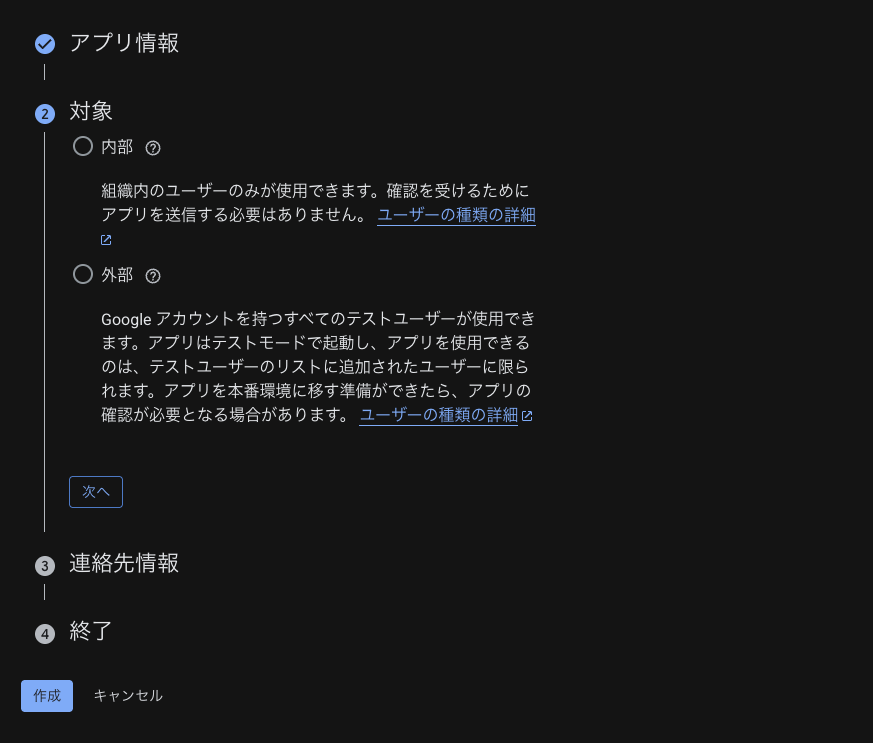
ここで「内部」か「外部」かを選ぶ画面が出てきます。
Google Workspace(会社のGoogleアカウント)を使っている人は「内部」を選べますが、個人のGmailの場合は「外部」で大丈夫です。
次に進みます。
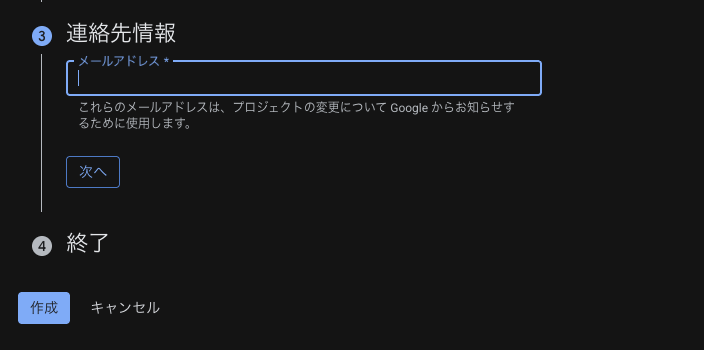
連絡先情報にも自分のメアドを入れておきます。
そして最後
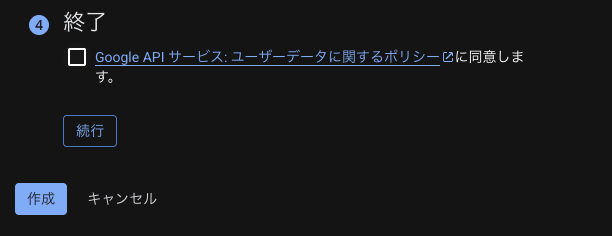
ポリシーに同意して
続行して作成します。
これでOAuthの準備ができました。
認証情報の設定を続ける
話を戻してまた認証情報に戻ってきます。
再び「認証情報を作成」から「OAuthクライアントID」を選択して進めていきます。
そうすると「OAuthクライアントIDの作成」がの画面に進みます。
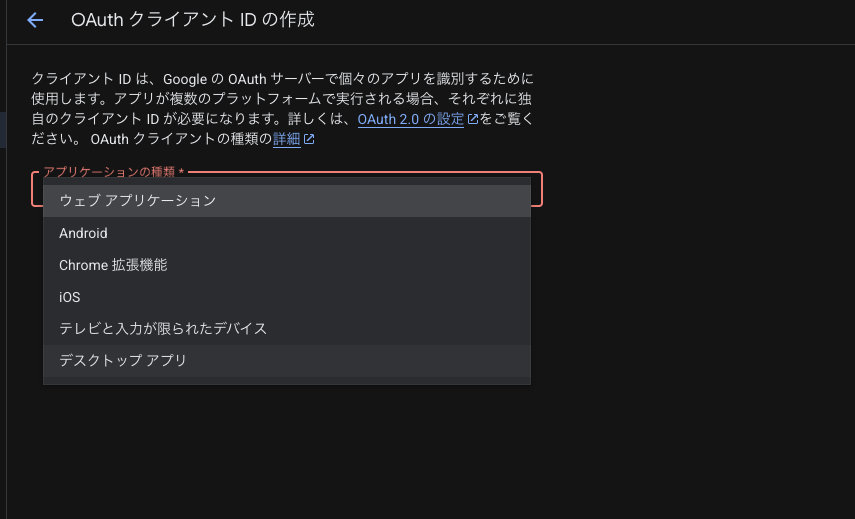
アプリケーションの種類は
「デスクトップアプリ」を選択し
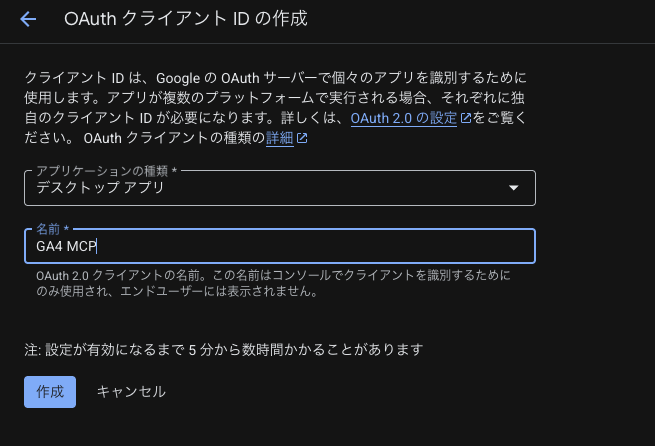
クライアントの名前も自分が分かるようにつけて「作成」していきます。
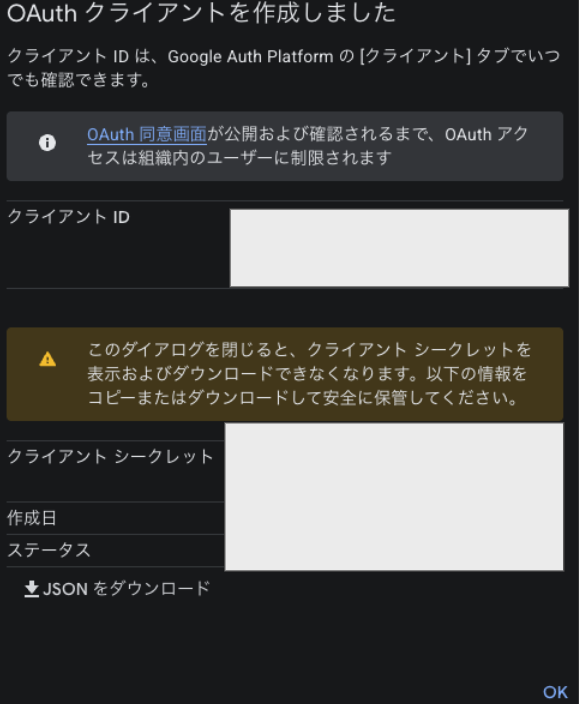
そうすると完了ポップアップが出てきて
下の方でjsonダウンロードができるので保管しておきます。
読み取りスコープの付与
今回使っていくMCPサーバの公式githubをみていくと
認証情報には、Google Analyticsの読み取り専用スコープを含める必要があります。
というふうに書いてあります。
これを設定していきます。
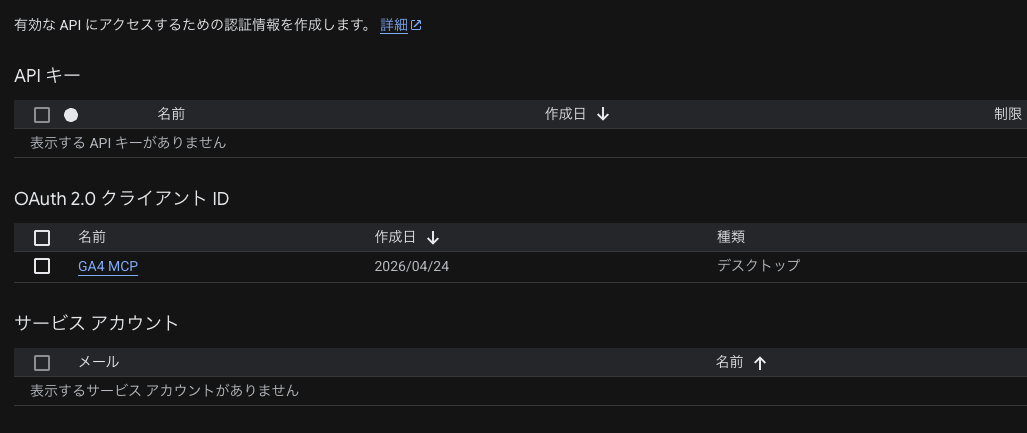
作成したOAuthクライアントの名前がリンクになっているのでクリックします。
そうすると次のような詳細画面が開きます。
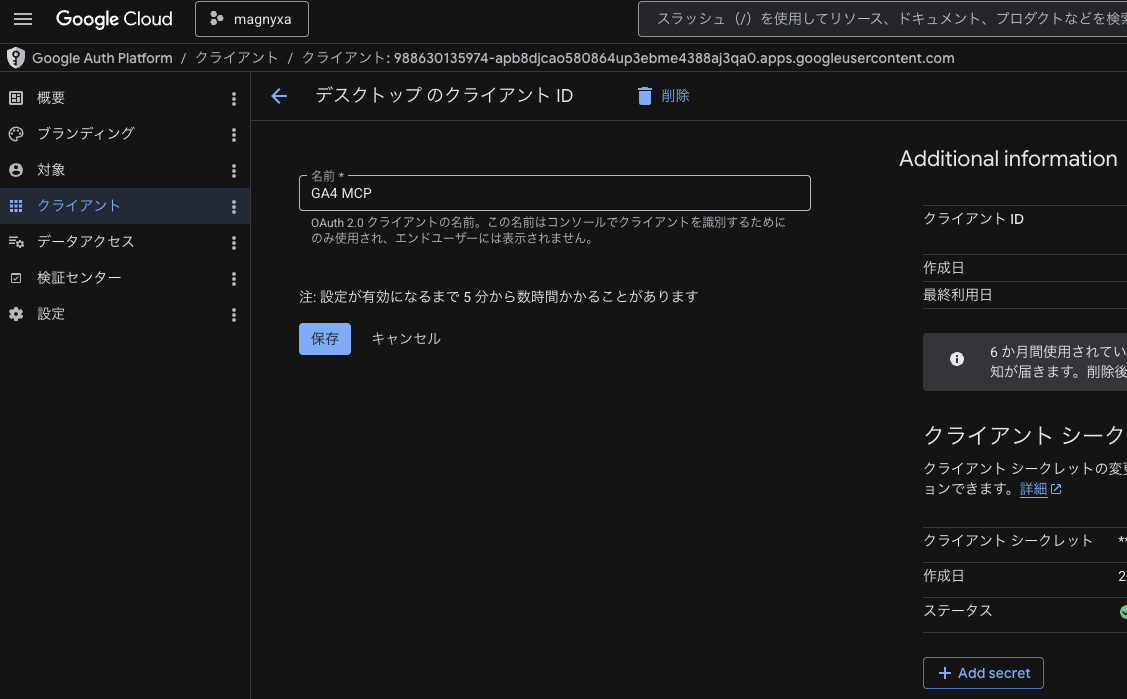
この画面のサイドバーに「データアクセス」と書いてあるメニューがあるのでこれをクリックします。
そうするとスコープの画面に飛びますが何もまだ設定されていないはずなのでスコープを追加していきます。
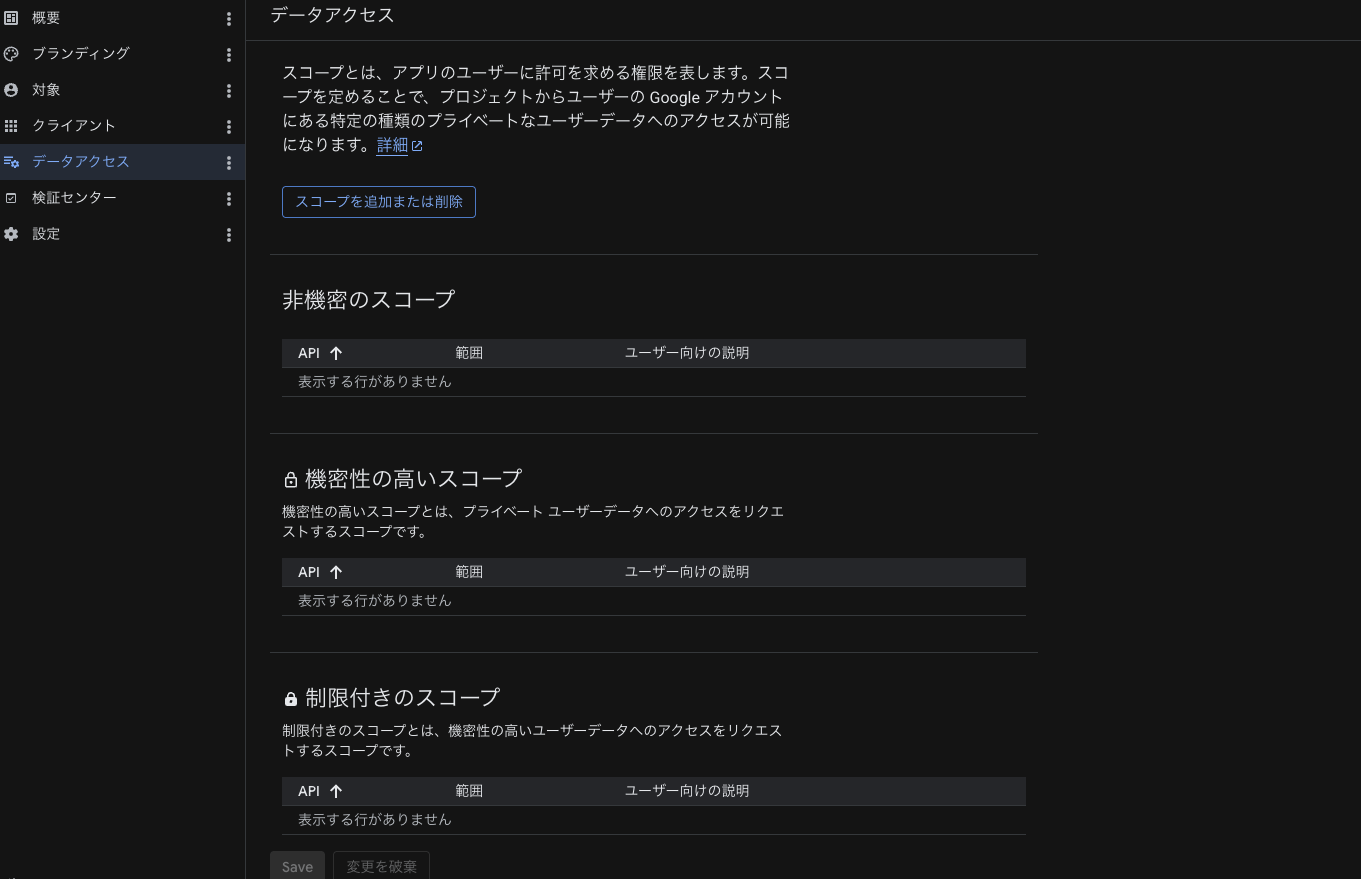
「スコープを追加または削除」をクリックし、
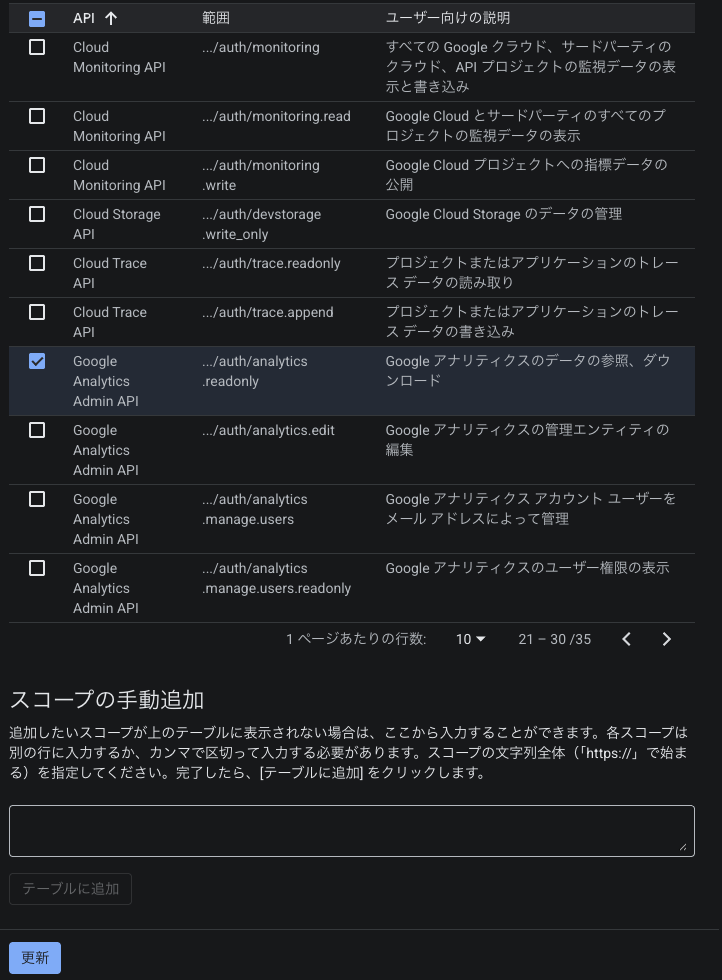
これを有効にしろと言われているので
とりあえずこのスコープを探しましょう。
見つけたらチェックをして更新ボタンを押します。
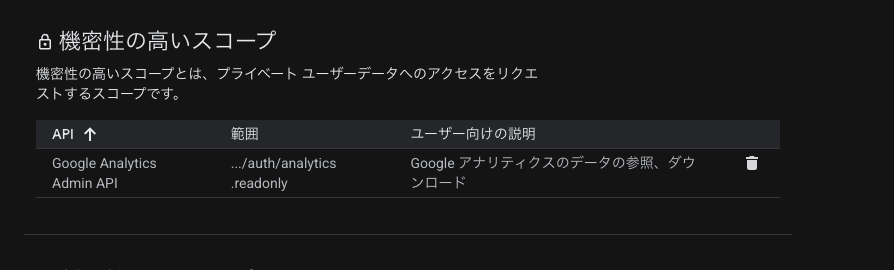
テストユーザーの追加
先ほどOAuthの設定で外部で設定をしましたが、
アプリの状態は申請をしない限りテストというステータスになり、あらかじめ登録されたアドレスのユーザーしかアクセスできない様になっています。
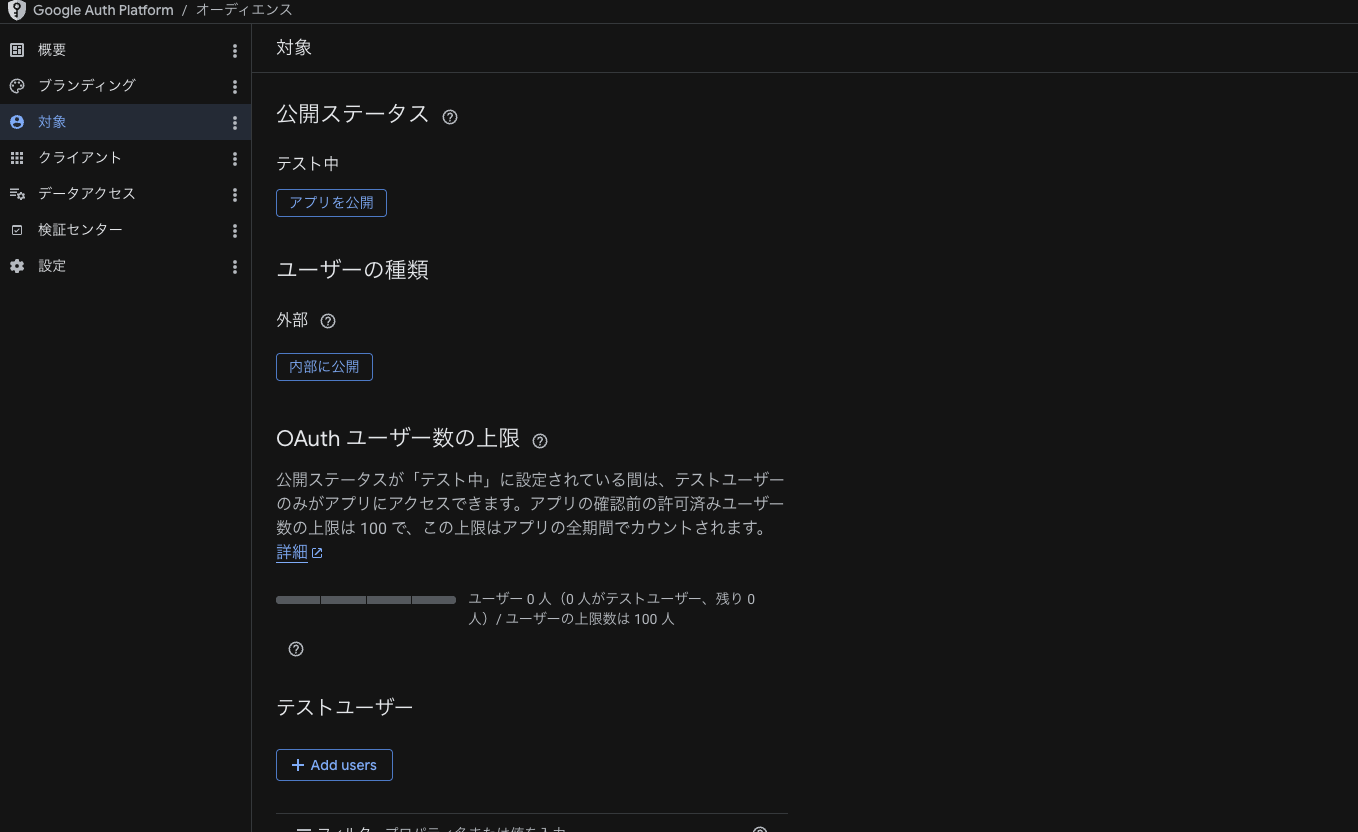
「テストユーザー」の欄の「Add users」に自分のアドレスを入れましょう。
MCP設定
Google Cloud側の「箱の準備」は終わったので、次は「このPCからGA4のデータを取っていいよ」という認証を通していきます。
認証を通す
$ gcloud auth application-default login \
    --scopes https://www.googleapis.com/auth/analytics.readonly,https://www.googleapis.com/auth/cloud-platform \
    --client-id-file=ダウンロードしたJSONファイルのパス
このコマンドで認証を行うようですの正しいファイルパスを指定して実行していきましょう。
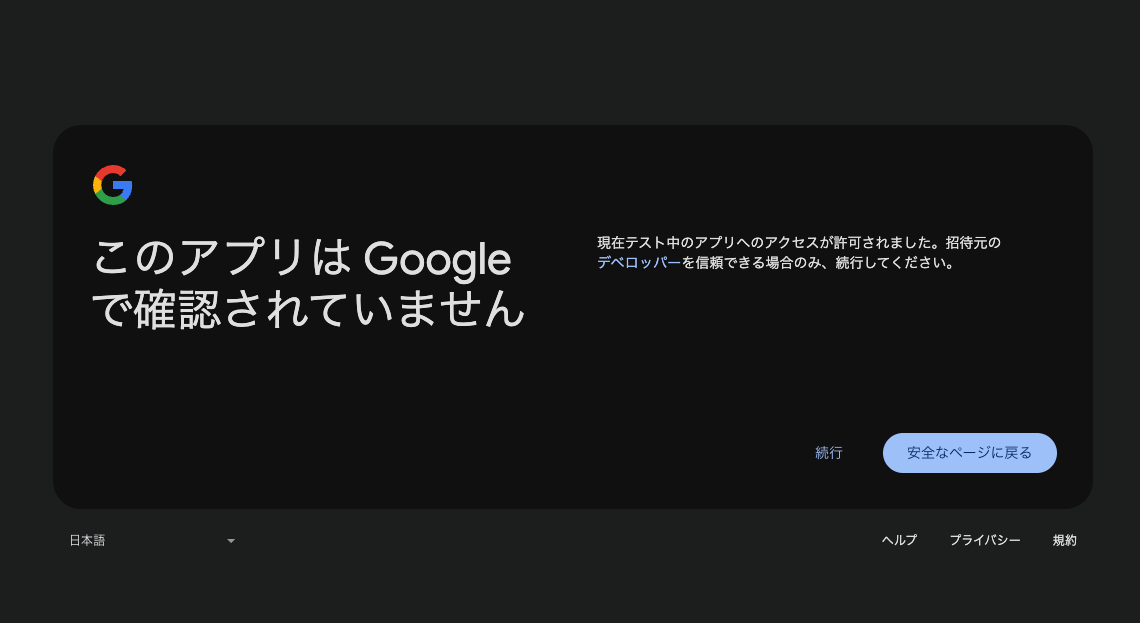
そうするとgoogle認証画面が自動で開くので進めていきます。
「このアプリはGoogleで確認されていません」という画面が出てきますが、これはテスト環境だと出てくるものなので大丈夫です。このまま続行を押します。
そうするとスコープを与えるか与えないか選べますが全てチェックをして続行
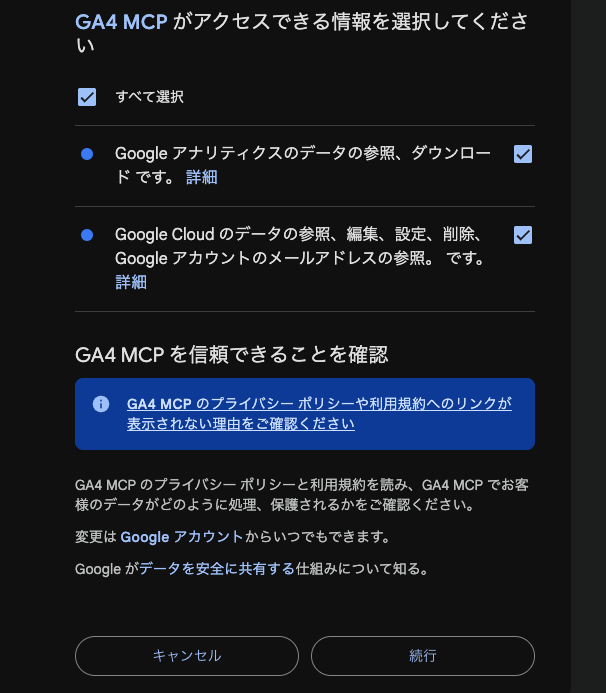
ここまでで認証が完了するかと思います。
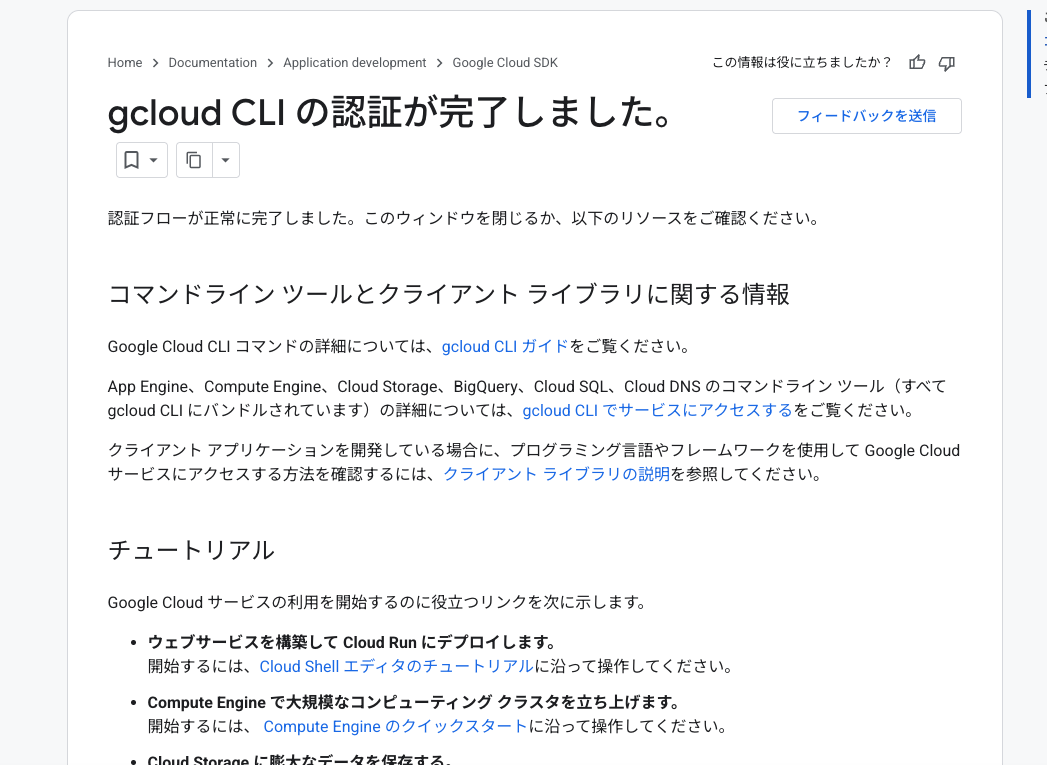
ターミナルにて
These credentials will be used by any library that requests Application Default Credentials (ADC).
%~ $
これで完了です。
MCPサーバを追加する
MCPサーバの設定値はgithubに書いてあるので参考に進めます。
プロジェクト専用の.mcp.jsonに以下のように書きます。
{
    "mcpServers": {
      "analytics-mcp": {
        "type": "stdio",
        "command": "pipx",
        "args": ["run", "--python", "python3.11", "analytics-mcp"],
       "env": {
        "GOOGLE_APPLICATION_CREDENTIALS": "PATH_TO_CREDENTIALS_JSON",
        "GOOGLE_PROJECT_ID": "YOUR_PROJECT_ID"
      }
      }
    }
  }
私の環境でargsとpythonのバージョンをを指定しないと起動できなかったので追加しています。

コネクトできました!
動作確認
可視化する
GA4のアカウント情報を取得して、アクセスできるプロパティの一覧を見せてください
そうするとこんな感じでチラ見せしますがアクセスできるGA4のデータが一覧されます。(一覧は映してません)

3 │ magnyxa-media
私のアカウントなので、本メディアサイトのGA4にもアクセスできることがわかります。
試しに以下のように聞いてみます。
magnyxa-mediaについて、過去30日間のレポートを以下の内容で取得してください:
  1. ページ別のPV数・ユーザー数(上位20ページ)
  2. 流入経路別のセッション数(参照元/メディア)
  3. 日別のアクティブユーザー数の推移
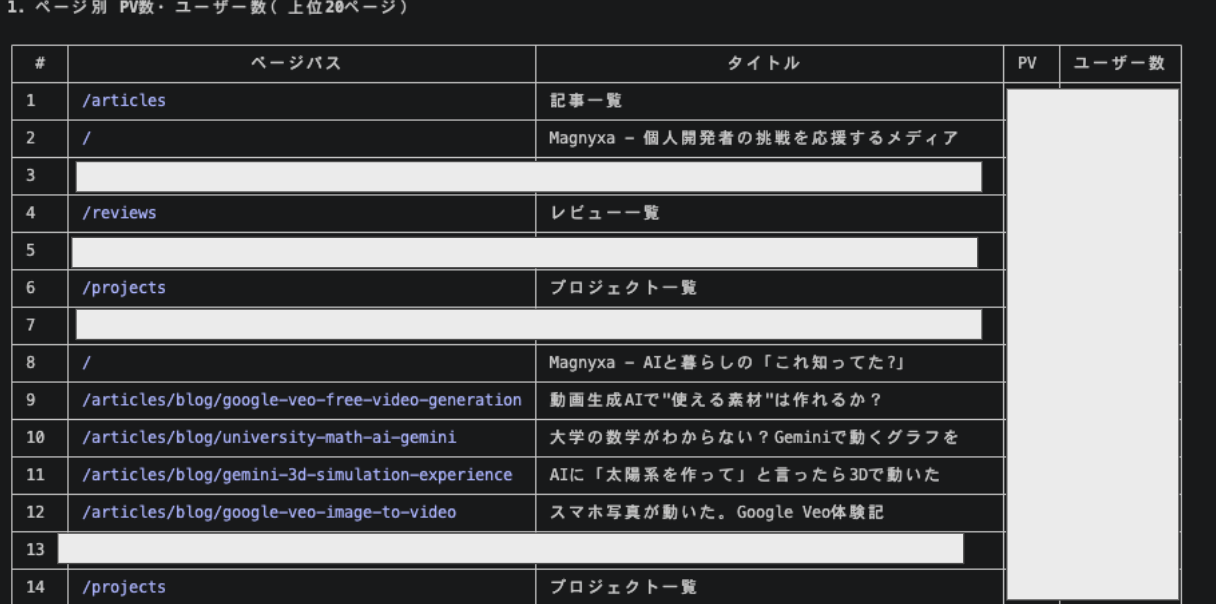
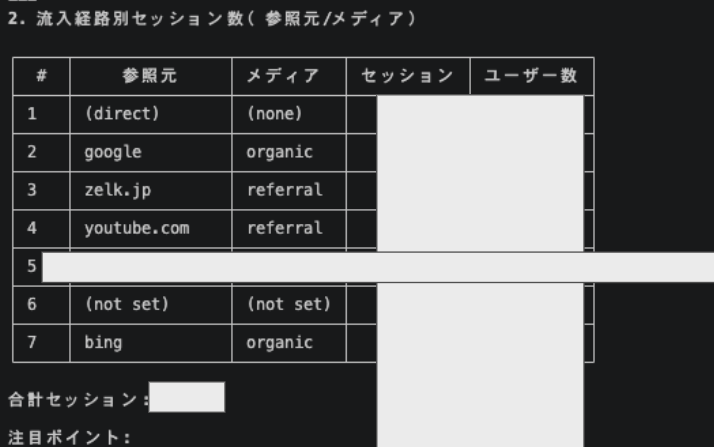
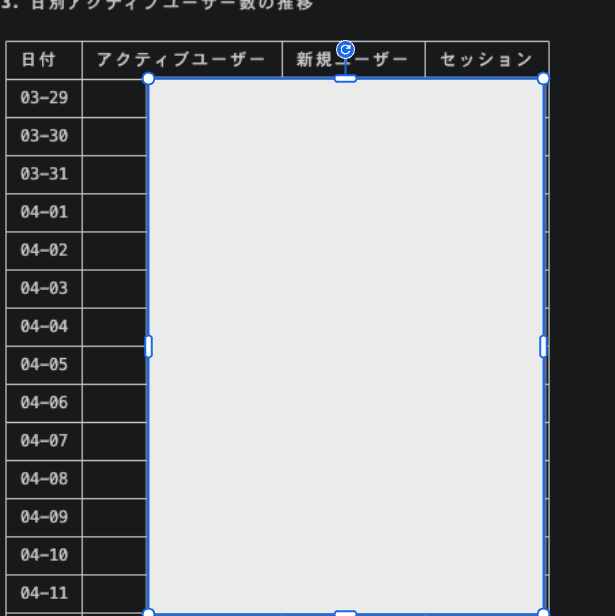
自在に口頭で伝えるだけで
欲しい情報を整理して教えてくれます。
かなり新世界じゃないでしょうか!!
戦略を立てる
ここからどのような傾向があってアクセスを増やすには
どう言ったジャンルの記事を増やすべきでしょう。
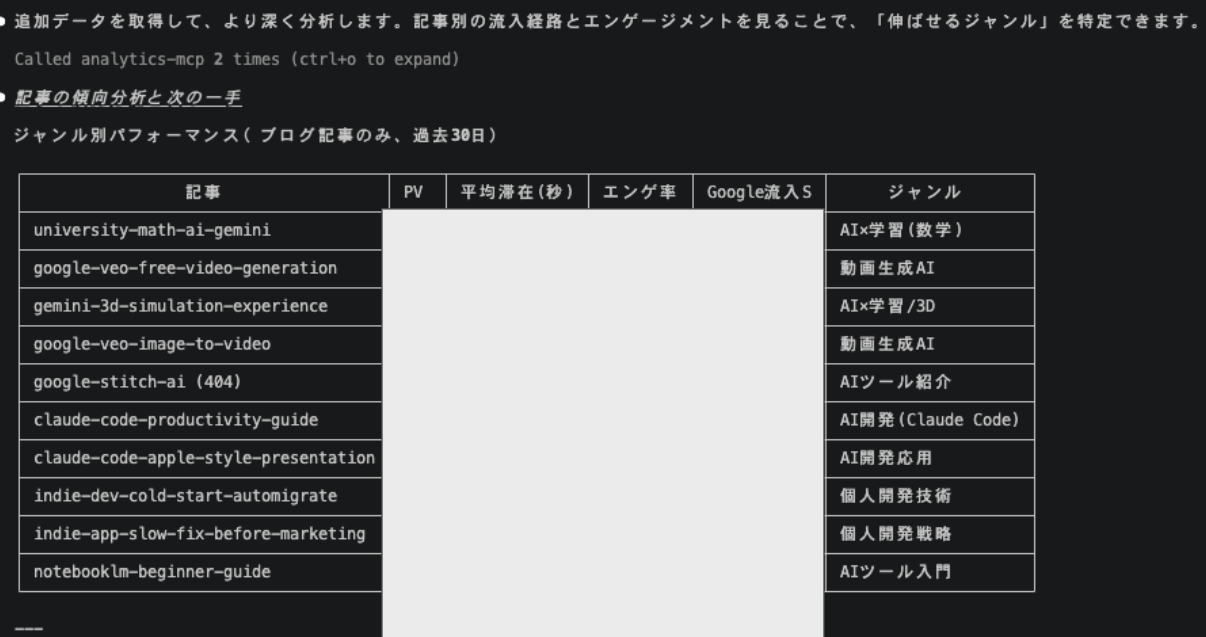
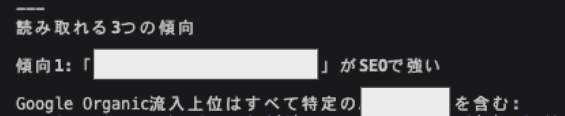
はっきりって、すごすぎます。
ここではほんの一部しか見せられませんが、
傾向1とあって何が伸びていて何が強いのか傾向も含め分析をし、どう言ったことをしていくべきか詳細なアクションプランまで書いてくれています。
メディア運営のあり方も大きく変わってくることでしょう。
まとめ
いかがだったでしょうか。
かなり今回は設定が大変でしたが最強レベルの武器が手に入ったかと思います。
ぜひ皆さんも活用してください。
Magnyxaでは、AIを活用して一人で事業を加速させたい個人開発者・一人社長を応援しています。
あなたのプロダクトやサービスをもっと多くの人に届けたいなら、Magnyxaプラットフォームをチェックしてみてください。
「AIを活用したいけど、何から始めればいいかわからない」という方は、
運営元の株式会社ZELKまでお気軽にご相談ください。
個人・法人問わず、AI・技術の教育やコンサルティングを行っています。まずは無料でご相談ください。