Sora亡き今 動画生成AIで本当に"使える素材"は作れるのか?Google Veoで試した結論
動画を作ったことがない人間が、Google Vidsの「Veo」に文章を打ち込んだら、海辺の夕日も宇宙船もピアノを弾く猫も、全部動画になった。無料で。
この記事は、株式会社ZELKが運営する、
個人開発者・ソロプレナーを応援するメディアMagnyxaがお届けしています。
動画生成AIで本当に"使える素材"は作れるのか?Google Veoで試した結論
YouTube用の差し込み映像とか、SNSに載せるショート動画とか。
ちょっとした映像素材が欲しいこと、ありませんか?
ちょうど最近話題ですが、OpenAIの動画生成AI「Sora」が、2026年3月にサービス終了を発表されました(OpenAI公式)。
1日100万ドルのコストに耐えられなかったらしい。
「じゃあ動画生成AIってどれを使えばいいの?」となっている人、多いんじゃないかと思う。
素材サイトで探すのは面倒だし、自分で撮影するのはもっと面倒。
そこで、Googleの動画生成AI「Veo」に文章を打ち込んで、本当に使える素材が出てくるのか試してみた。
結論から言うと、「これ普通に使えるのでは」と思った。
ただし制約アリ。
ゼロから動画を生成する場合と、手持ちの画像から生成する場合があり
今回は、ゼロからの生成で使ってみた肌感を書いていきます。
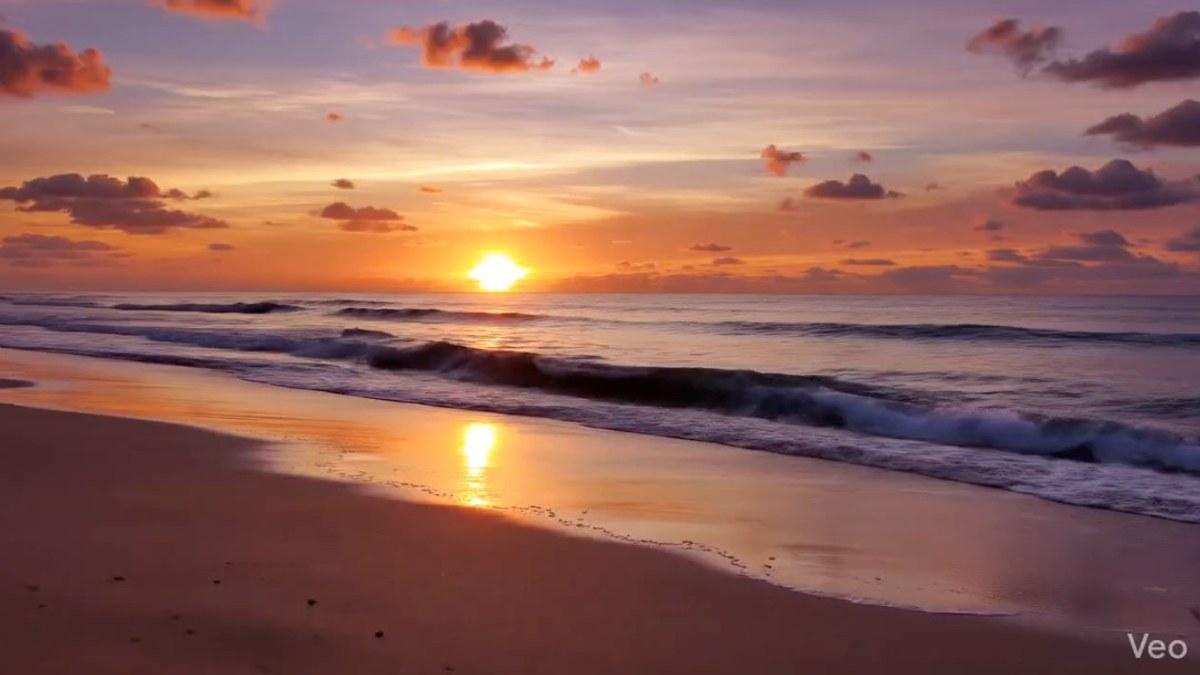
実験1: 海辺の夕日 -- きれいだけど、8秒だった
まずは無難なやつから。
今回使ったのはGoogle Vidsというツール。Googleが提供している動画編集サービスで、2026年4月からAI動画生成エンジン「Veo 3.1」が組み込まれた(Google公式ブログ)。ブラウザで vids.new にアクセスするだけで使える。
社内研修やプレゼンにも活用する動きがよくみられますが、このツールだけでもかなり便利で...
この使い方についても今度まとめてみたいと思いますが、
今回はVeo3.1に集中します。
右メニューから「Veo」を選んで、こう打った。
海辺の夕日のシーンを作って。波の音が聞こえる30秒の動画
待つこと数十秒。
夕日に染まった海辺の映像が出てきた。
波がゆっくり寄せては返して、空がオレンジ色に染まっている。
しかも音もちゃんとついてる。
波の音が。頼んだ通りに。
...ただし、30秒って言ったのに8秒だった。
これはGoogle Vidsの仕様で、Veo 3.1の1クリップは最大8秒。
無料でも有料(Google AI Pro 月額2,900円)でも同じ(Google公式ブログ、AI Ultra課金者の報告)。
何秒と指定しても8秒で止まる。
もっと長い動画を作りたい場合は、Google Flowでクリップを繋いで延長する方法がある。
ただ、8秒で充分ですね。
文章を打っただけでこれが出てくるのか...。
実験2: 宇宙を飛ぶ宇宙船
次はちょっと攻めてみた。
宇宙を飛ぶ宇宙船の映像を作って。星が流れる感じで
出てきた映像、なかなかいい感じ。
星が流れる宇宙空間を、宇宙船がすーっと飛んでいく。ちゃんとしたCGっぽい映像になっている。
YouTubeの差し込み映像とか、OP・EDの背景とかに使えそうだなと思った。
文章を打っただけでこのクオリティが無料で出てくるのは、普通にすごい。
実験3: ピアノを弾く猫 -- AIならではの面白さ
最後はふざけたやつ。
猫がピアノを弾いている動画を作って
現実にはありえない映像。猫がピアノの鍵盤に手(前足?)を置いて、弾いてる。
これがまたすごいクオリティで。
猫の毛並みとか、鍵盤の質感とか、ちゃんとしてる。
「AIが作りました」感はあるんだけど、パッと見ではそこそこリアル。
現実ではありえないシーンもいい感じに映像化されて面白いですね。
知っておくこと & 試し方
使ってみて分かったことをまとめておく。
- 1本あたり8秒。 これはプランに関係なくVeo 3.1の仕様(ソース)。短い。でもSNS投稿には十分。長くしたい場合はGoogle Flowで延長可能
- 音が自動でつく。 これが地味にすごい。波の音とか、宇宙の効果音とか、勝手に合わせてくれる
- 日本語でも使える。 ただし英語の方がちょっと精度がいい印象
- 透かしが入る。 動画の右下に「veo」の文字が表示される。さらに、目には見えない電子透かし「SynthID」が全動画に埋め込まれる(Google DeepMind)。AIが作った動画であることを示すためのもの
ちなみにこのVeoという動画生成AI、Googleが最近力を入れているAI機能の一つ。同じGoogleのAI「Gemini」では3Dシミュレーションを文章だけで作れる機能も登場していて、「文章で何かを作る」系のAIがどんどん進化している。
(2026年4月11日時点の情報です。料金・機能等は今後変更される可能性があります)
やり方はびっくりするほど簡単。3ステップだけ。
ステップ1: ブラウザで vids.new にアクセス
ステップ2: Googleアカウントでログイン
ステップ3: 右メニューの「Veo」から「AI動画クリップ」を選んで「ゼロから作成」。あとは作りたい動画の説明を入力するだけ
以上。これだけ。
カメラもいらない。編集ソフトもいらない。
スマホかパソコンと、Googleアカウントと、「こんな動画が欲しい」っていう文章。
それだけで動画ができる。
個人開発の紹介素材に使えるか
ここまで試してきて思うことは
これ、個人開発者がアプリの紹介動画を作るのに使えるんじゃないか ということ。
一人で開発してると、撮影スタッフなんていない。動画編集のスキルもない。でもSNSやLPに載せる紹介動画は欲しい。そういう人、結構いると思う。
上手く使えれば文章一つで「アプリの雰囲気」を動画にできるのは、地味にでかい。
ただし8秒だし、「アプリの操作画面を動かす」みたいな精密な用途にはまだ向いてない。あくまで雰囲気を伝えるための素材という感じ。
完璧な紹介動画を作るのは無理だけど、「とりあえずSNSに載せる素材が欲しい」くらいの温度感なら、十分使えるかもしれない。
ちなみに、集客のためにプロモーションをする前にアプリ自体に問題ないかはよくチェックすべきです。
詳細については個人開発のアプリが重い。それ、集客の前に直すべき前提ですも参考になる部分があるかと思います。
結論: 「ちょっとした素材」なら、もうこれでいい
タイトルの問いに答えます。
動画生成AIで"使える素材"は作れるのか? → 用途による。でも「ちょっとした素材」なら十分使える。
向いている用途:
- YouTubeの差し込み映像
- SNSのショート動画
- プレゼンのイメージ映像
- ブログやサイトの背景動画
向いていない用途:
- 30秒以上の長尺映像(Google Vidsでは8秒が上限)
- 細部までこだわりたいプロの映像制作
制約はあるけど、「素材サイトで探す時間」と「自分で撮影する手間」がゼロになるのは大きい。
文章を打つだけで映像が出てくる。
商用利用について:
- Veoで作った動画は自分のものとして使える。Google利用規約に「ユーザーのコンテンツはユーザーに帰属します」「Googleがそのコンテンツに対する所有権を主張することはありません」と書かれている
- 仕事で使う場合はGoogle利用規約と生成AIの使用禁止に関するポリシーを事前に確認すること
規約の範囲内で商用利用もできそうです。
次回は手持ちの写真をVeoで動かす「画像から生成編」も試してみる予定です。
免責: 商用利用の判断は規約を確認の上ご自身の責任で行い、必要に応じて専門家にご相談ください。 本記事の内容は2026年4月11日時点の情報に基づいており、規約は変更される可能性があります。
Magnyxaでは、AIや最新テクノロジーの「こんなこともできるの?」を追いかけています。
個人開発のプロダクトを広めたい方は Magnyxaプラットフォーム もぜひ。
「AIを活用したいけど、何から始めればいいかわからない」という方は、
運営元の株式会社ZELKまでお気軽にご相談ください。
個人・法人問わず、AI・技術の教育やコンサルティングを行っています。まずは無料でご相談ください。
参照ソース:
- Create, edit and share videos at no cost in Google Vids -- Google公式ブログ(2026年4月2日)
- Create your first video in Google Vids -- Google公式サポート(動画仕様・プラン別上限)
- Google利用規約 -- 生成コンテンツの所有権・ユーザーの権利(「Googleサービス内のコンテンツ」の項)
- 生成AIの使用禁止に関するポリシー -- 禁止事項
- SynthID -- Google DeepMind、電子透かし技術