情報系で数学が苦手な学生、AIを使おう。なんとしても理解をするために
情報系で数学ばかりで困ってる人へ。GeminiのProモデルに数学と聞くと理解の助けになります。
この記事は、株式会社ZELKが運営する、
個人開発者・一人社長を応援するメディアMagnyxaがお届けしています。
情報系で数学が苦手な学生、AIを使おう。なんとしても理解をするために
大学の情報系に入って、数学で苦しんでる人いませんか。
僕は数年間苛まれていました。
線形代数、微積分、確率統計。
「自分は文系で学部自体が文理融合だから数学知らん」って人も、たぶん多いことでしょう。
しかも教科書読んでもわからない。先生の板書を写してもわからない。
数式の羅列を見て「で、これ何?」ってなる。
わかる。わかる。
しかし、いい時代になりましたよ本当に。
今回は一例の紹介ですがGoogleのAIチャット「Gemini」に数学の質問を投げると、チャットの中で動くグラフやシミュレーションを作ってくれちゃいます。
数式を読むだけじゃ意味不明だったやつが、動いてるのを見ると「あ、そういうことか」ってなる場合も多いです。
理解をするためにいろんな書籍を漁って視点を変えて理解しようとすることも多いかと思いますが、AIを理解のための道具として使い倒すことができます。
自分は学生時代に数学を苦手なまま卒業し大変後悔しているのでぜひ情報系の学生も数学には慣れていただきたい。
今回はシミュレーションを作ってもらいますがもちろんpythonコードの生成で自分の目的に合わせた活用も可能です。
Geminiに「テイラー展開を見せて」と聞いてみた
テイラー展開。
微積分の授業で出てくるやつ。「関数を足し算の式で近似する」みたいな説明をされるけど、これだけ聞いてもなんのこっちゃわからない。
で、Geminiにこう聞いた。
sin(x)のテイラー展開を、次数を増やしながらグラフで見せて。元の関数と近似がどれくらい重なるかわかるようにして
そしたらチャットの中に動くグラフが出てきた。
sin(x)の曲線があって、テイラー展開の次数を1次、3次、5次...と増やしていくと、近似の線がどんどん元の曲線に近づいていく。
最初はガタガタだった線が、項を足すたびにピタッとくっついていく。
近似していく時のイメージがこれでできるはず。
固有値 固有ベクトルのイメージ
線形代数で出てくる固有値と固有ベクトル。
「行列をかけても方向が変わらないベクトル」って説明されるけど、計算方法を覚えて乗り切ったという人いないでしょうか。
こういう場合もGeminiで可視化してみましょう。
2x2行列の固有値と固有ベクトルを可視化して。行列をかけたときにベクトルがどう変わるか、矢印で見せて
なんかよくわからんシミュレーターが出てきました。
使い方を聞いてみます。
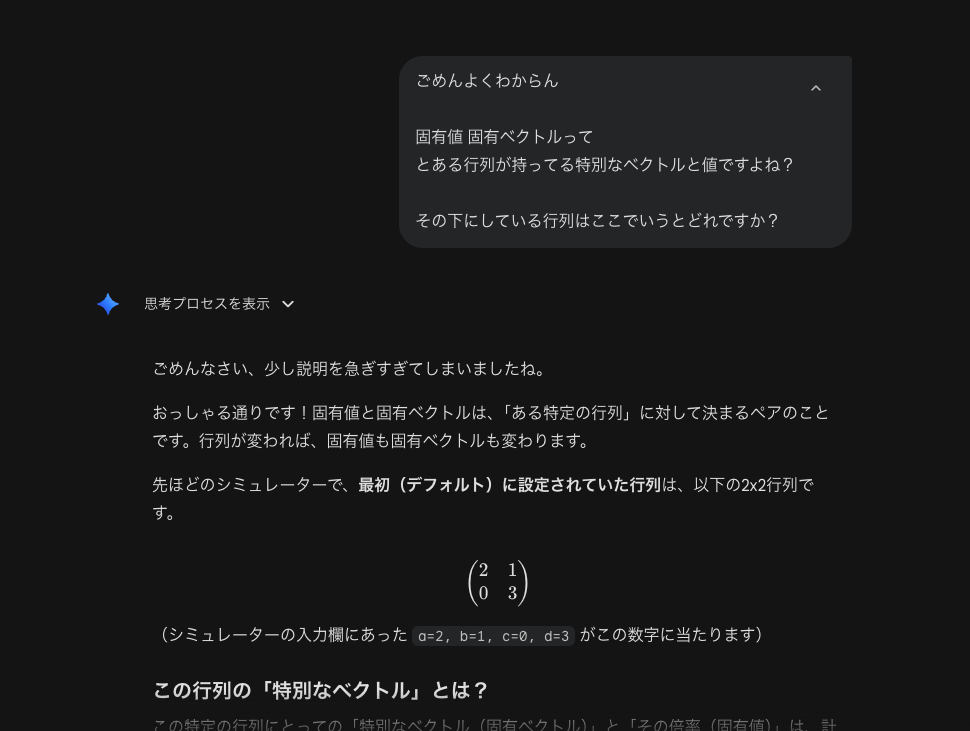
なるほどa, b, c, dとそれぞれ行列の値を指定できるらしい。
今回 2, 3, 4, 1と入れてみる。
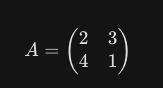
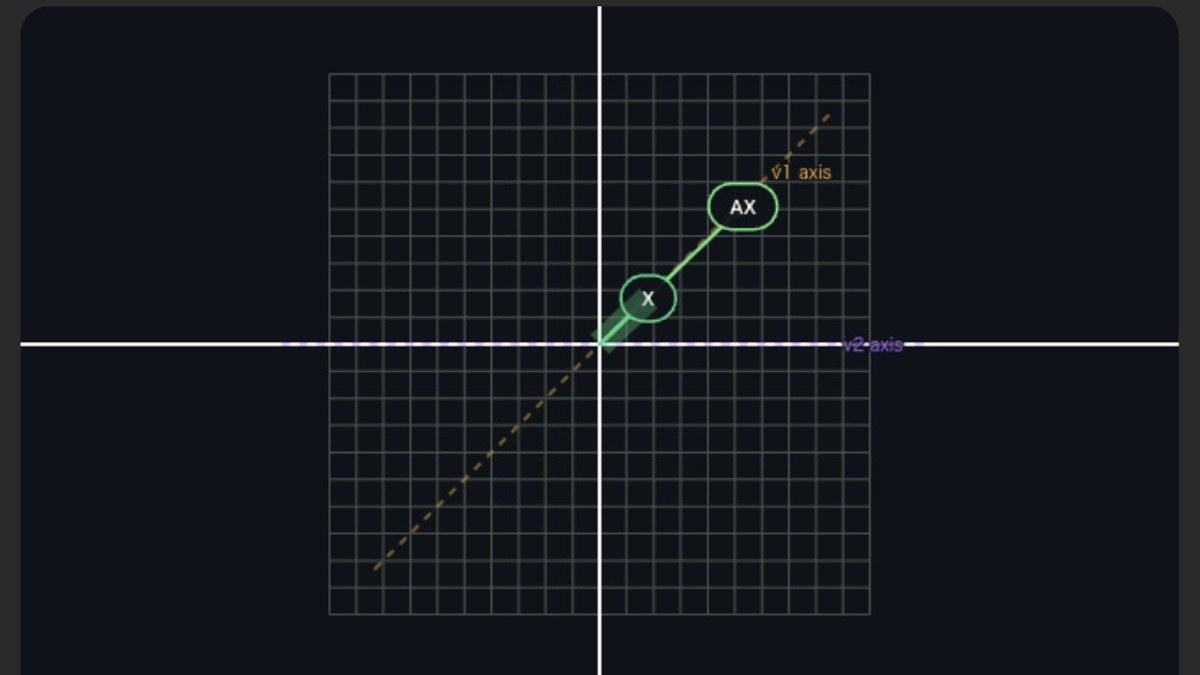
(↑イメージ)
xとAxというのがシミュレーター上に出てきますが、
マウスでぐりぐりしたりクリックした座標がxでありベクトルxに対して
この行列Aが作用してAxになるというシミュレーターですね。
この行列Aに対して固有値と固有ベクトルが存在しますが、
実は「EIGENVALUES」と上の方に出ているのが固有値で5, -2の2つのようです
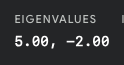
このシミュレーション上でマウスをぐりぐりやってるとAxが同じようにぐりぐり動きます。
大体の場合xとAxが違う方向に向かいますが、
xとAxが同じ方向に向かう とある2つの直線=ベクトル があることがわかります。
この特別なベクトル上では行列A がベクトルxに対してスカラー倍する効果を持っているということになります。
Gemini が教えてくれますがこれが固有ベクトルなわけです。
動画を見るとAxがxの5倍になる直線と Axがxの-2倍になる直線があることがわかりますが固有値5の時の固有ベクトルと固有値-2の時の固有ベクトルそれぞれこのシミュレーターで可視化できているということですね。
やり方
ちょっと気になることがあって使ってみたかったら、必要なものはこれだけです。
1. ブラウザで gemini.google.com を開く
2. Googleアカウントでログイン
3. モデルをProに切り替える(ここ大事。Flashだとグラフが出ない)
4. 「テイラー展開を可視化して」みたいに聞く
アプリも追加の登録もないはず。
モデルについて
動くグラフやシミュレーションを出すにはProモデルが必要(Google公式ブログ)。
Flashモード(高速回答モード)だと画像しか出てこないので注意。
料金について
- 無料でもProモデルは選べる。 ただし回数に制限があって、使いすぎるとFlashに切り替えられる
- Google AI Pro(月額2,900円)に入ると、余裕を持ってProモデルが使える(Google AI Pro)
- 1か月の無料お試しがある。 学生に限らず誰でも使える。試してから続けるか決められる
まずは無料で試して、いけそうなら課金するのがいいと思う。
聞き方のコツ
「見せて」「可視化して」「作って」 がポイント。
「教えて」だとテキストで返ってくる。「見せて」にすると動くやつが出てくる。
あと「マウスで動かせるようにして」「スライダーで値を変えられるようにして」みたいに、欲しい操作を具体的に書くともっといい。
注意
- AIが作ったものなので、間違ってることもある。 テストの答えにそのまま使うのはやめたほうがいい
- 毎回同じ結果が出るとは限らない。 同じ質問でも、出てくるグラフが違うことがある
- PCのブラウザ推奨。 スマホだとうまく動かないことがある
(2026年4月12日時点の情報です。料金・機能は今後変わる可能性があります)
情報系の道具として数学は使えなければならない
情報系の学生にとって、数学は「テストのために公式を暗記する苦行」になりがちですが、本当は**「自分の作りたいものを実現するための道具」**です。
後回しにしたり、その場しのぎしていると
いつか数学が自分のやりたいことのストッパーになってきます。
教科書を読んで数式で詰まるのは、いわば「説明書だけ読んで、一度も実機を触っていない状態」に近いので、なかなかに苦しいものがあるかと思います。
でも、GeminiのようなAIを「動くシミュレーター」として使えば、いきなり「実機」を触ることができる。
理解の助けにもなりますし、
実際に応用するときにも活用できるようになることかと思います。
わからない概念が出てきたら、即座にAIにグラフを書かせ、シミュレーターを作らせ、ぐりぐり動かして遊んでみてください。
AIや3D、アルゴリズムの理論や画像・音声処理やシステムの解析 あらゆる場面で役に立つはずです。
Geminiで直感を掴んだら、次はPythonで自分の手を動かしてみるなどで
道具として定着させていきましょう。
本記事の内容は2026年4月12日時点のものです。料金・機能は今後変わる可能性があります。
もし大学生で自分でアプリ作ってみたよという方は、Magnyxaプラットフォームをチェックしてみてください。
アプリを登録して多くの人にアクセスしてもらえるようMagnyxaも努力します。
「AIを活用したいけど、何から始めればいいかわからない」という方は、
運営元の株式会社ZELKまでお気軽にご相談ください。
個人・法人問わず、AI・技術の教育やコンサルティングを行っています。まずは無料でご相談ください。
参照ソース:
- Generate 3D models and interactive charts with the Gemini app -- Google公式ブログ(2026年4月9日)
- Google AI Pro & Ultra -- get access to Gemini 3.1 Pro & more -- Google公式