スマホの写真が動いた。GoogleアカウントだけでできるVeo"画像から動画"体験記
スマホに眠っている写真が、AIで動き出す。Google Vidsの「Ingredients to Video」で手持ちの写真を動画にしてみた体験レポート。追加登録なし、無料、Googleアカウントだけ。
この記事は、株式会社ZELKが運営する、
個人開発者・一人社長を応援するメディアMagnyxaがお届けしています。
スマホの写真が動いた。GoogleアカウントだけでできるVeo"画像から動画"体験記
前回は「文章を打ち込んでゼロから動画を作る」を試した。
今回は、手持ちの写真から動画を作る「Ingredients to Video」を試してみる。
同じGoogle Vidsの中にある機能で、写真をアップして「こう動かして」と打ち込むと、その写真をもとにAIが動画を作ってくれる(Google Workspace公式)。
スマホの写真フォルダに何千枚と溜まってる写真が動いたら、どうなるか。
追加の登録なし。Googleアカウントだけ。無料。
やってみた。
実験1: 風景写真
まずは無難なやつから。
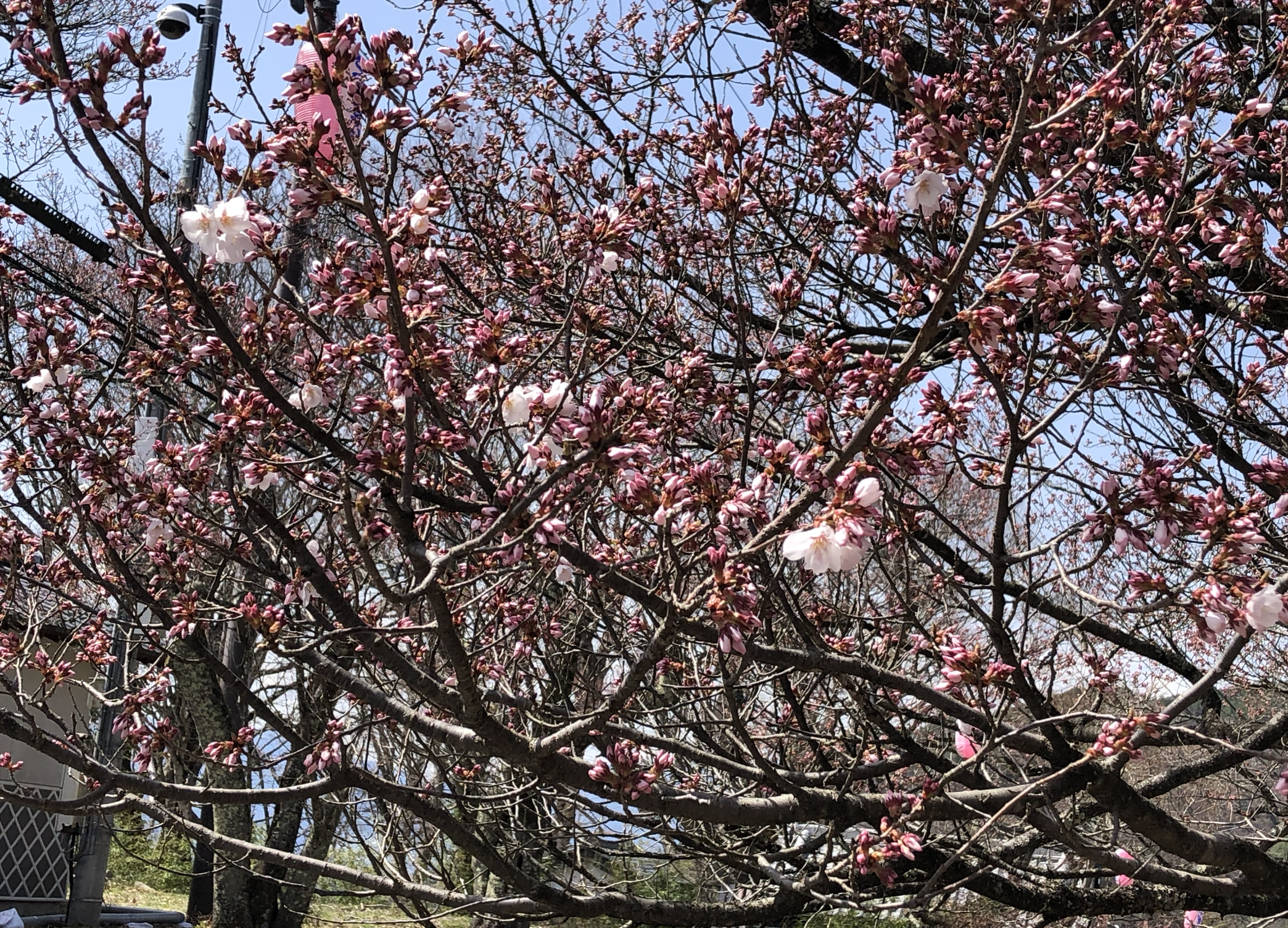
桜の蕾がゆっくりと開いて、満開になっていく春の朝の風景
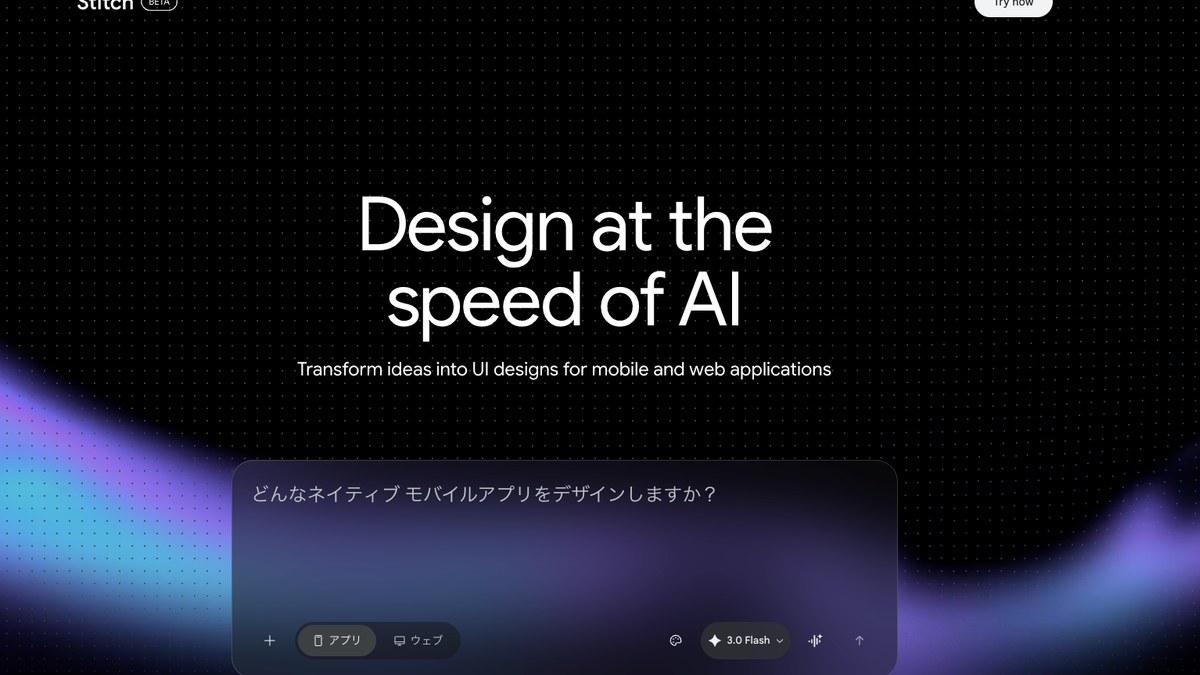
画面はこんな感じ
待つこと数十秒。
いい感じに映像になった。ちゃんと動いてる。
花が咲く方向性も合ってる。蕾から開いていく、という流れはあってる。
ただ、桜が一斉にパッと開いてしまった。
現実の桜って、そんな一気に咲かない。ぽつぽつ、じわじわ咲くから綺麗なのに。
まあ元の写真がまだ全然咲いてない状態だったので、AIとしては「咲かせて」と言われたら一気にいくしかなかった、というのはわかる。
画質はちょっと荒い。
遠目に見ればそれっぽいんだけど、花のひとつひとつを見るとぼんやりしてる。
あと音がついてくるんだけど、これがなんか気持ち悪かった。
で、途中でいきなり画角が変わった。(なんで。)
ちょっと笑った。
ただ、その変わった先の景色が高遠っぽかった。
写真に写っていない場所なのに、高遠の雰囲気がある。
AIが「ここは高遠だな」って場所の特徴まで把握して作ってるのかもしれない。
本当のところはわからないけど、そうだとしたらちょっとすごい。
実験2: 水族館の魚
次は魚で試してみた。
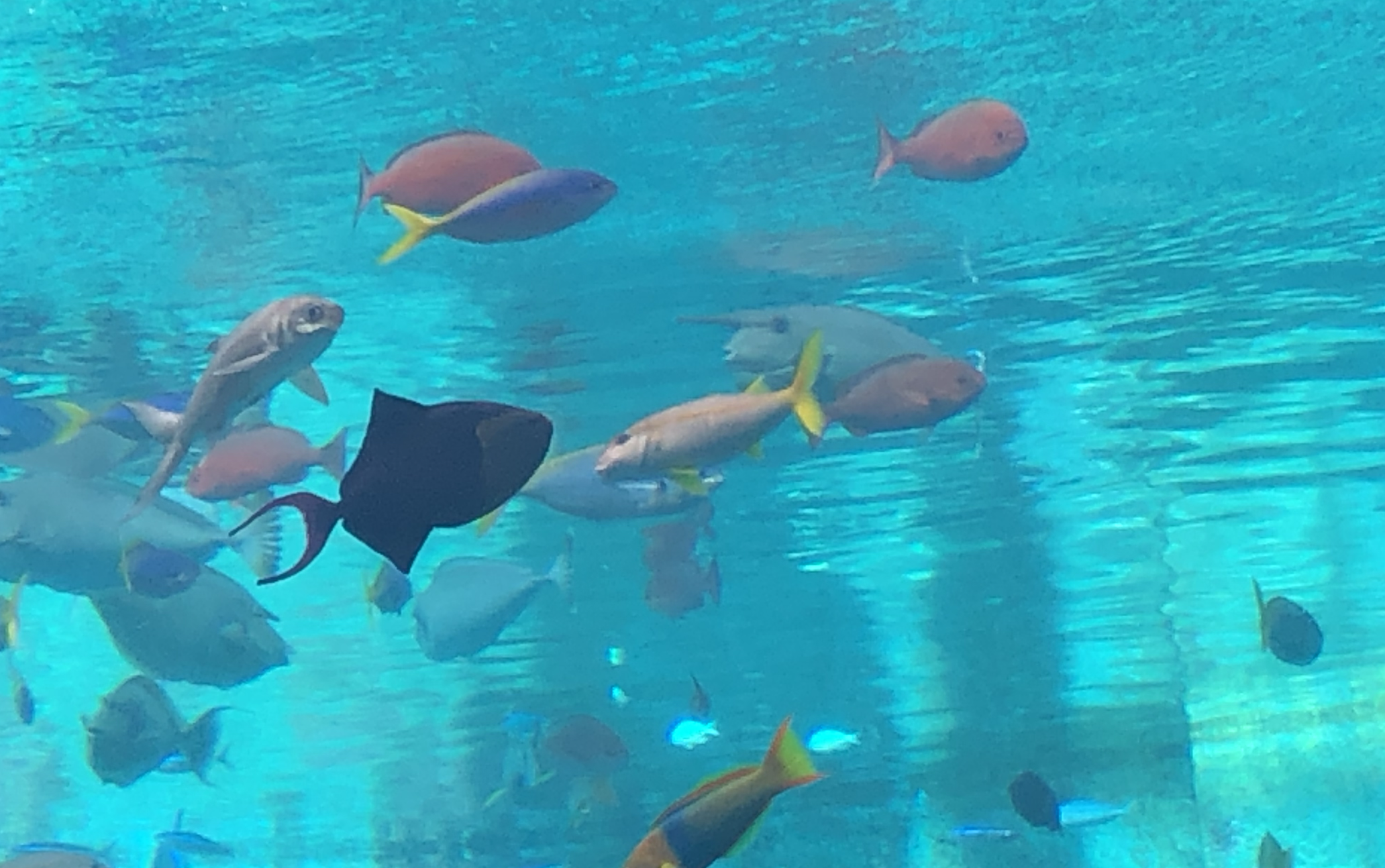
水槽の中を魚がゆっくり泳いでいる。水の揺らぎと光が綺麗な映像
まず目。魚の目が全員ぎょろっとしてて怖い。
元の写真の魚って、もっと自然な目をしてたのに。
AI通すと目がギョロっと強調されるのか、妙に主張してくる。(こっちみんな)
あと気になったのが尻尾。
元の写真の魚、尻尾がクワガタムシみたいな独特な形をしてたのに、動画になったら普通の魚の尻尾に変わってた。
その魚の一番の特徴が消えた。
AIが「魚ってこういう形でしょ」と勝手に一般化してしまったんだと思う。
まあ確かに、AIからしたら「尻尾はこう」って学習データの平均を出しちゃうのはわかる。
でも、それだとこの魚じゃなくなる。
画質もツルッとしてる。なんというか、CG感がすごい。
水の揺らぎとか光は一応それっぽく動いてるけど、「水族館で撮った映像」には見えない。「AIが作った水族館の映像」には見える。
まあ、使えなくはない。
使えなくはないけど、「元の写真のこの魚が泳いでる動画」にはなってなかった。
特徴のある個体の動画化は難しそう。
実験3: ラーメン
食べ物も試してみた。家系ラーメンの写真。
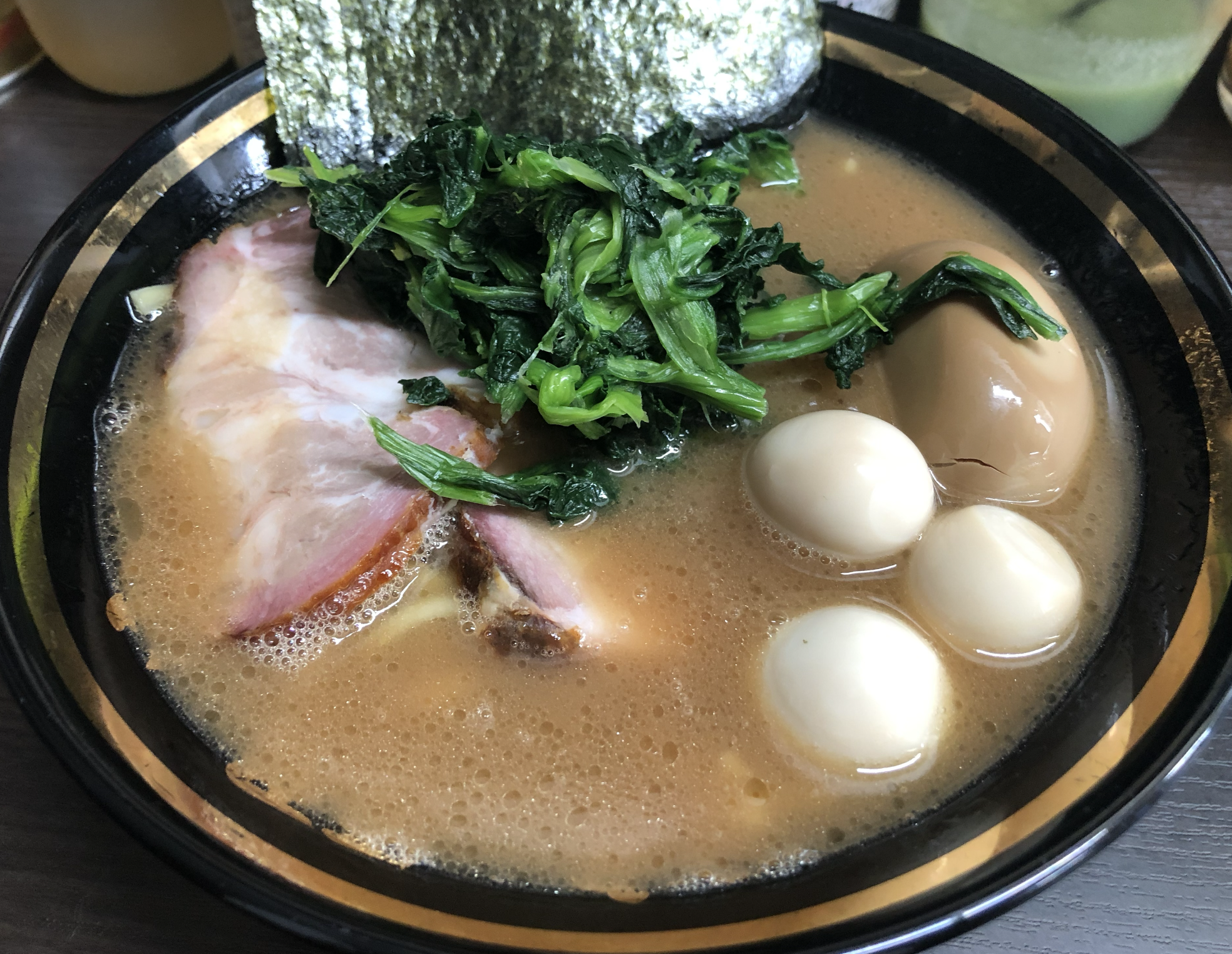
(ちなみに、横浜市営地下鉄ブルーライン線 伊勢佐木長者町駅から徒歩8分の横濱家系ラーメン勝鬨家さんです。美味しいのでぜひ)
熱々の家系ラーメンから湯気が立ち上る映像
湯気が出始めた。おっ、いいじゃん。
でも何かおかしいと思ったらスープが沸騰していた。
いや、そうじゃない。
しかもじわじわ湯気が上がってほしかっただけなのに、湯気が炎みたいな形になって、激しく上に伸びていく。
なんだこの映像。
動きの強さまで指定しないとダメなのかもしれない。「じわっと湯気が出る程度で」みたいに。ちょっとした言葉の調整で結果が変わりそうではある。
というわけで、プロンプトを変えてもう一回試してみた。
家系ラーメンの表面からじわっと薄い湯気がゆっくり立ち上る
湯気はまあマシになった。さっきの火柱よりは、だいぶ落ち着いた。
ただ、スープが沸騰してる。
いや、スープについて何も書いてないのに。「湯気がゆっくり立ち上る」としか言ってないのに、なんで勝手にボコボコしてるんだ。
AIの中で「熱い=沸騰」が結びついてるのかもしれない。
まあこの調整もたぶんできるんだろうけど、そこはみんなやってみてください。
効果的な文章を試行錯誤する必要あり。
(沸騰してるのが正解な料理なら、むしろいいのかもしれないが。)
実験4: 自作キャラクターの漫画コマ

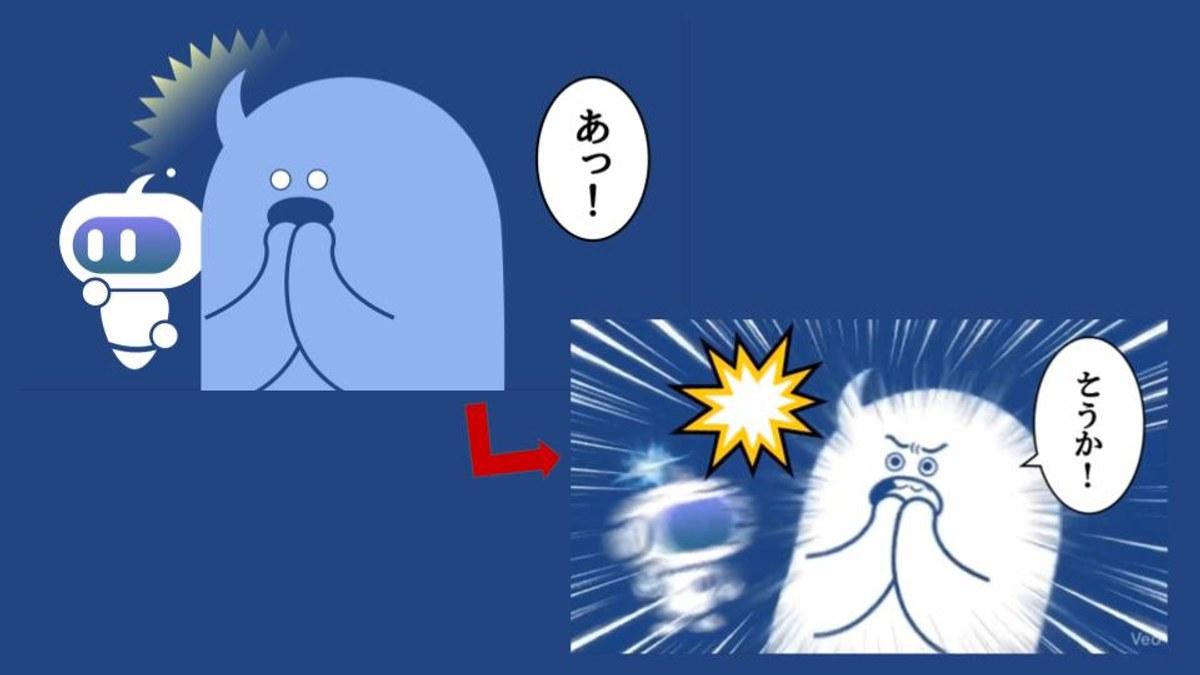
これが一番どうなるか気になったやつ。写真じゃなくて、自社のオリジナルキャラクターの漫画のコマ。
これでアニメーションが作れればリッチな漫画映像を低コストで作れてとても便利になるのではと期待に膨らませ いざ実験。
漫画のキャラクターが驚いてびくっと震える。驚きのエフェクトが揺れる映像
...^^;;
実はこの漫画を若干動かすとか自分のキャラクターを動かすというのは
なかなか難易度が高い
他の動画生成AIを使っていても自分の思ったような動きを指定しても全然キャラクターの原型を保たなかったりする。
本当に難しい。全然うまくいかない。
知らないところから手が生えてきたり、色が途中で変わったり、体の形がぐにゃっと崩れたりする。
「誰だよお前」みたいな仕上がりになる。
特に人型じゃないキャラクターだとひどい。
四足歩行とか、独特な体型のキャラは、AIが「こういう生き物だろ」って勝手に解釈して、全然違う生き物にされる確率が高い。
これはVeoに限った話じゃない。他の動画生成AIでも同じことが起きる。
プロンプトで改善もできるし、うまくやる方法はあるにはあるんだけど、それはまた別の機会に。
知っておくこと
- 1本あたり8秒。 プランに関わらず上限は8秒(Google公式)。短い。でもSNSには十分
- 縦向き動画にも対応。 2026年1月から9:16にも対応済み(Google Workspace公式)
- 透かしが入る。 右下に「veo」の文字と、目に見えない印「SynthID」が入る(Google DeepMind)
- 英語で打った方が思い通りになりやすい。 日本語でも動くが、英語の方が意図が伝わりやすい印象
(2026年4月12日時点の情報です。機能・料金は今後変わる可能性があります)
やり方
前回とほぼ同じ。アプリも追加の登録も一切いらない。
1. ブラウザで vids.new を開いて、Googleアカウントでログイン
2. 右メニューの「Veo」から「AI動画クリップ」→「ゼロから作成」を選ぶ
3. 「Ingredients」をクリックして、写真をアップ
4. 「こう動かして」と打ち込んで「Generate」
以上。
前回のやり方との違いは「写真をアップするステップが1つ増えるだけ」。
個人開発の紹介素材に使えるか
個人開発者がアプリの紹介動画を作りたいとき、「画像から動画」って結構夢があって
たとえばアプリの画面を撮ったスクショをVeoに渡して、誰かがその画面をいじっている風の動画が撮れれば、素材としてはかなり便利。
一人で全部やってる個人開発者に撮影スタッフはいないし、スクショ1枚から動画ができるなら、それだけで助かる。
ただ、今回の実験でわかった通り、途中で画角が変わったり、画質がぼやけたり、細かい部分をAIが勝手に変えてしまったりする。アプリの画面をそのまま忠実に動かすのは、正直まだ難しいと思う。
使うなら、アプリの雰囲気を伝える背景映像とか、LPの冒頭に流すイメージ動画くらいならちょうどいいかもしれない。
まとめ
4つ試してみて思ったのは、画像から映像を作るのは、まだまだ課題が大きいということ。
写真をポンと渡して「よしなにやって」だったら、それなりの動画は出てくる。
でも「ここをこう動かしたい」「この部分だけ変えたい」みたいな細かい指定になると、途端に難しくなる。
テクニックがいる。言葉の選び方とか、写真の渡し方とか、試行錯誤の回数とか。
あと、自分の頭の中のイメージがそのまま映像になることは、まずない。
どこかしら「いや、そうじゃないんだけどな」が入ってくる。
桜が一気に咲いたり、魚の尻尾が変わったり、ラーメンが沸騰したり。
AIが「たぶんこうでしょ」って勝手に足してくる部分がある。そこは今のところ、こっちではどうにもできない。
それと、写真に文字が入ってる場合(漫画のセリフとか効果音とか)は注意。
文字はかなりの確率でバグる。 読めない文字に変わったり、にじんで消えたりする。文字入りの画像を動かしたいなら、文字なしの状態で動画を作って、あとから文字を乗せた方がいい。
向いてる使い方:
- 風景や旅行の写真を動かして、SNSやブログの素材にする(実験1がまさにこれ)
- 食べ物の写真を動画にする(ただし「じわっと」「ゆっくり」みたいに動きの強さまで書かないと沸騰する)
- サイトやブログの背景・目を引く画像を動画にする
向いてない使い方:
- 自分で描いたキャラや漫画の動画化(原型が残らない。「誰だよお前」になる)
- 変わった形の生き物やモノ(AIが「普通はこうでしょ」と特徴を消してくる。実験2の魚の尻尾がまさにそれ)
- 細かい動きをここだけこう、とピンポイントで指定したい場合
- 文字が入ってる画像(セリフや効果音はかなりの確率でバグる)
- 長い動画が欲しいとき(8秒が上限)
- 知らない人が写り込んでいる写真(写った人の権利の問題が出てくる)
前回の「テキストから動画」はゼロから何かを作るツールだった。
今回の「画像から動画」は手元にある写真を活かすツール。
スマホに写真がいっぱいある人ほど、面白い使い方ができると思う。
本記事の内容は2026年4月12日時点のものです。機能・料金は今後変わる可能性があります。商用利用の場合はGoogle利用規約と生成AIの使用禁止ポリシーを確認してください。
Magnyxaでは、AIや新しい技術の「こんなこともできるの?」を追いかけています。
自分のサービスを広めたい方は Magnyxaのプラットフォーム もぜひ。
「AIを活用したいけど、何から始めればいいかわからない」という方は、
運営元の株式会社ZELKまでお気軽にご相談ください。
個人・法人問わず、AI・技術の教育やコンサルティングを行っています。まずは無料でご相談ください。
参照ソース:
- Use "Ingredients to Video" from Veo 3.1 to create clips from images in Google Vids -- Google Workspace公式(2025年11月)
- Ingredients to Video in Veo 3.1 now supports portrait-sized clips in Google Vids -- Google Workspace公式(2026年1月)
- Convert images to video with Veo 3 in Google Vids -- Google Workspace公式(2025年8月)
- Create, edit and share videos at no cost in Google Vids -- Google公式(2026年4月)
- Google利用規約
- 生成AIの使用禁止ポリシー
- SynthID -- Google DeepMind